Module 391 : PBX Virtualisé#
Jour 1#
Ce jour est destiné à introduire la matière que nous verrons lors des prochains cours du module M391.
Voici le fichier d’introduction téléchargeable ci-dessous :
source/other/Module_391_Intro_FR.pdf
Mandats#
Mandat 1#
Recherche combien d’opérateurs sont présent uniquement dans ton canton.
La fédération met à disposition une liste complète des FST (a mettre la definition) enregistrés en Suisse.
Il y en a approximativement 500 !
Note
Lien vers la liste :
Fichier excel à télécharger
Voici quelques exemples qui ressortent le plus souvent :
Swisscom
Sunrise
Salt
Mucho
Coop Mobile
M-Budget Mobile
Yallo
Das Abo
Lidl Connect
Wingo
Telcopack
Peoplefone
VTX Telecoms
etc etc….
Noyé sous la multitude de services disponibles, il est donc très important en tant que technicien conseiller de proposer une solution que nous connaissons, dont la qualité/fiabilité est certaine, et surtout qui est adaptée aux besoins du client !
Mandat 2#
Prends un opérateur au choix et liste les différentes possibilités d’abonnements pour l’accès à Internet.
Est-ce que des abonnements spécifiques sont nécessaires pour l’installation de ton système de téléphonie ?
Analyse les besoins en fonction du projet (Débit de données, coûts mensuels, IP fixe, support, SLA, etc.).
Pour ce mandat, nous explorerons les différentes solutions que nous propose VTX Telecom.
Concernant les abonnements Internet, VTX propose 2 types de connectivité comprenant chacune 2 options (cela fait donc 4 solutions au total).
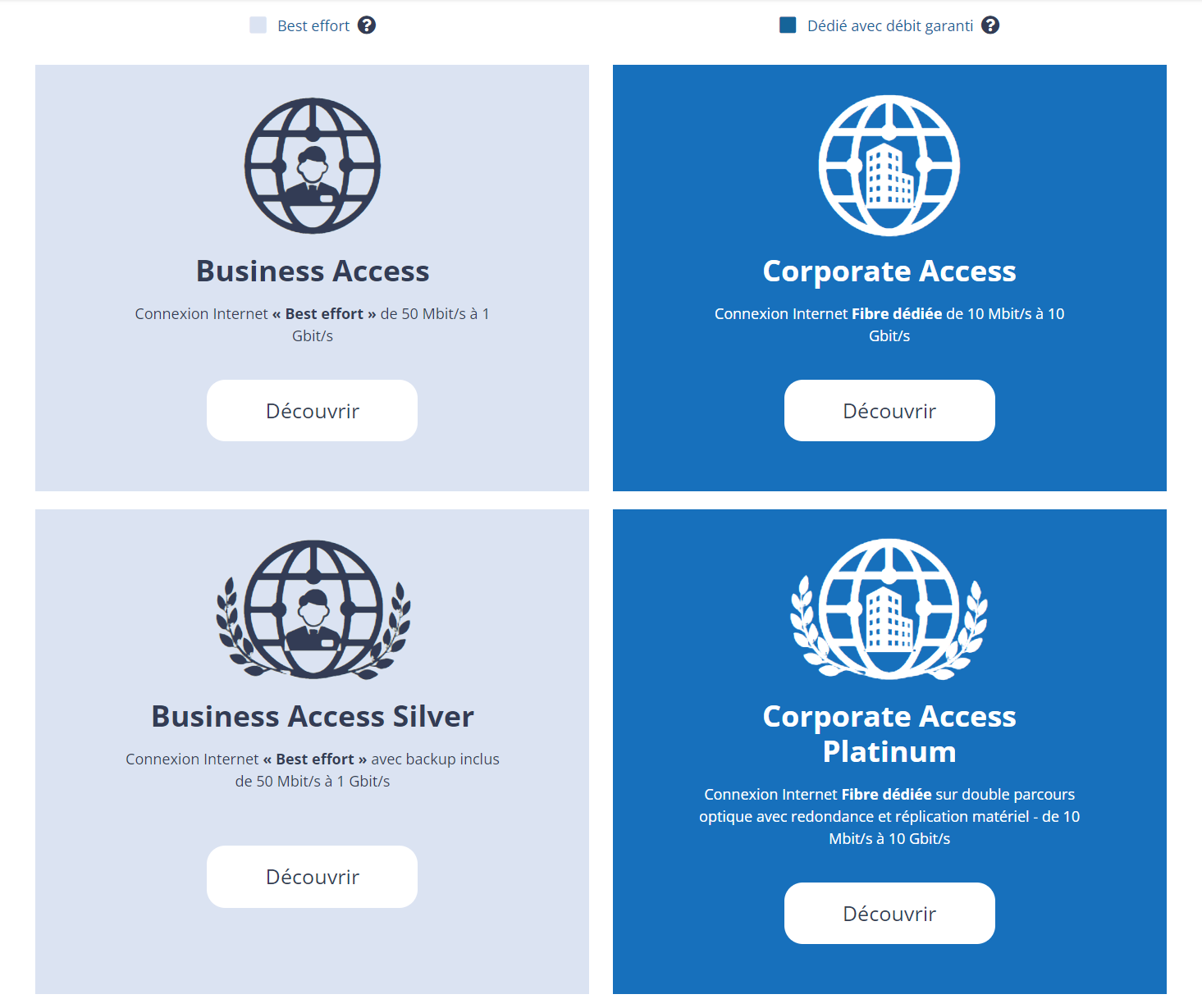
En complément des solutions de raccordement Internet, VTX propose des solutions de téléphonie variées !
3 types de forfaits phares sont disponibles :
Trunk (analogique, IP, vPBX)
Solution de téléphonie SIP
Solution Microsoft Teams
Prenons l’exemple d’une petite entreprise de 10 personnes dans un bureau d’avocats comprenant 1 secrétaire à temps plein. Ce bureau d’avocats vient d’ouvrir et nécessite une ouverture de ligne et une solution de téléphonie adéquate (comprenant un FAX)
Le forfait Internet Corporate Access sera raccordé, avec une connexion fibre dédiée et 200Mbit/s en symmétrique permettant une connectivié haut-débit et de qualité !
De plus, VTX double les forfaits téléphoniques si vous n’avez pas de raccordement Internet chez eux. On a donc tout intérêt à prendre un forfait Int
Étant donné que l’infrastructure est nouvelle, nous pouvons proposer une solution 3CX hébergée sur site sur un NUC, avec un trunk SIP IP VTX comprenant 4 canaux.
15.- / mois : le trunk de 4 canaux
Tarifs à la minute ci-dessous :
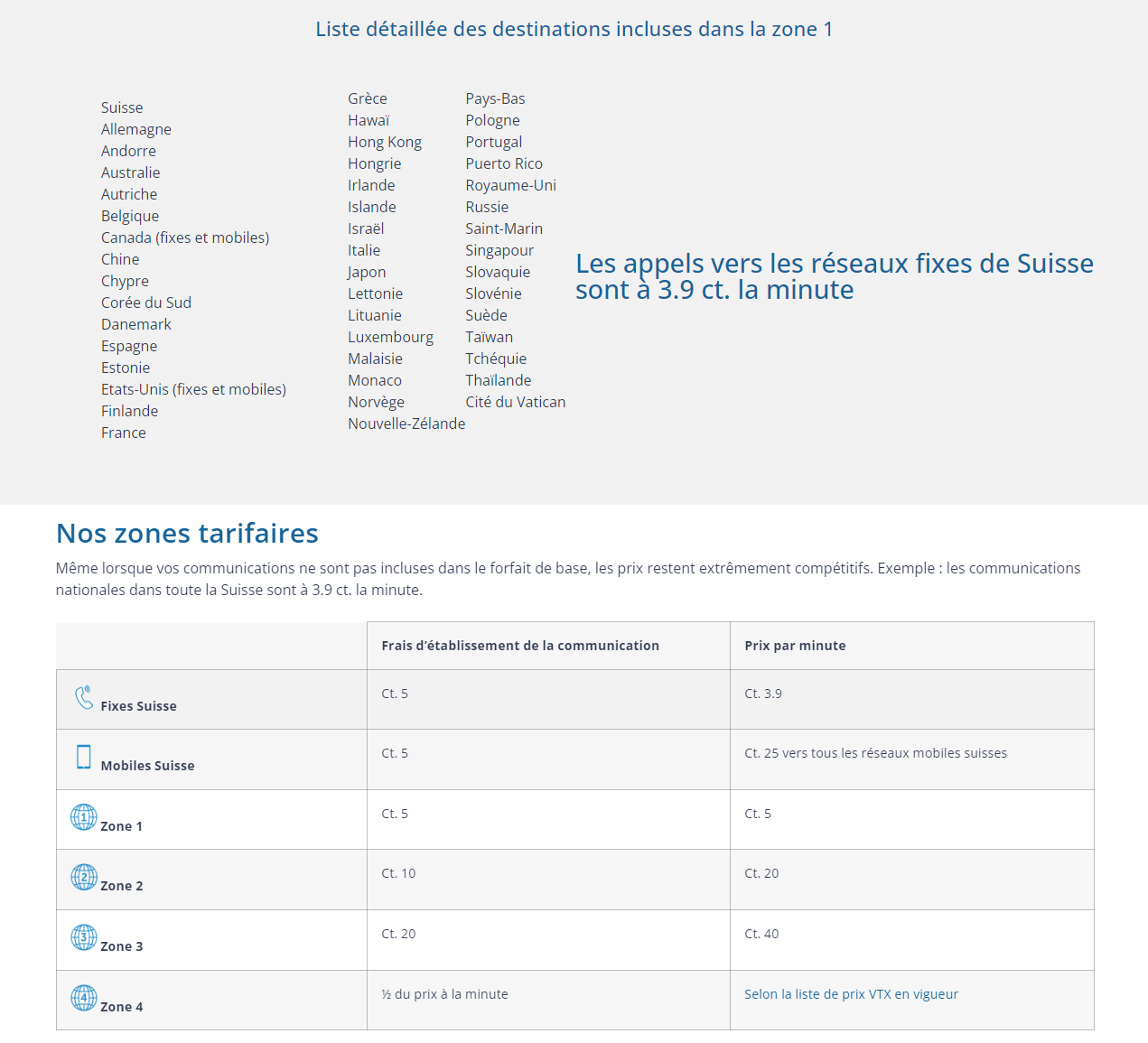
Quelles propositions peux-tu faire au client s’il s’agit d’une nouvelle installation ou s’il s’agit d’une installation existante ?
De manière général, si le client possède déjà depuis longtemps une infrastructure téléphoniaue comprenant une appliance PBX traditonnelle ainsi que des terminaux analogiques ou ISDN, il est préférable de lui proposer des alternatives IP, car il sera forcer à migrer forcer dans les années à venir. Il vaut donc mieux anticiper la vague avant de se la prendre de plein fouet.
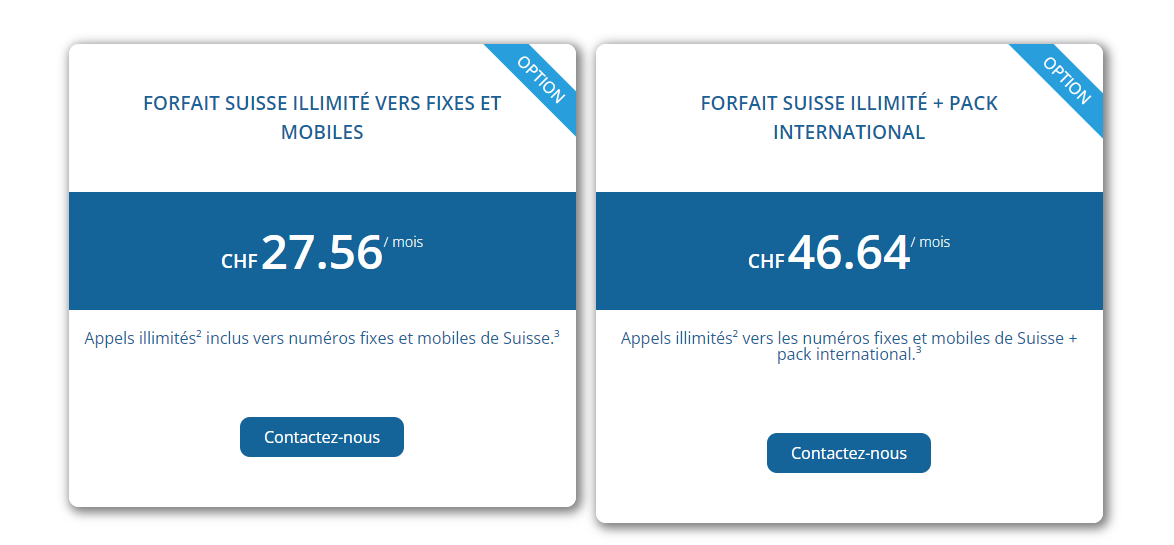
Concernant VTX, je conseillerais leurs services si le client souhaite prendre l’abonnement Internet ainsi que leurs forfaits téléphoniaues, ces derniers revenant 2x moins cher sous cette condition.
Néanmoins, il est extremement difficile de répondre à cette question entièrement, puisqu’en tant que technicien nous nous devons de faire du sur mesure pour le client, afin qu’il ait ce dont il a besoin.
Mandat 3#
Reprends l’opérateur choisi précédemment et liste les différentes possibilités d’abonnements pour les services VoIP
Comme présenté dans le mandat n°2, voici les 3 solutions de téléphonies phares de VTX :
Trunk (analogique, IP, vPBX)
Solution de téléphonie SIP
Solution Microsoft Teams
Trunk#
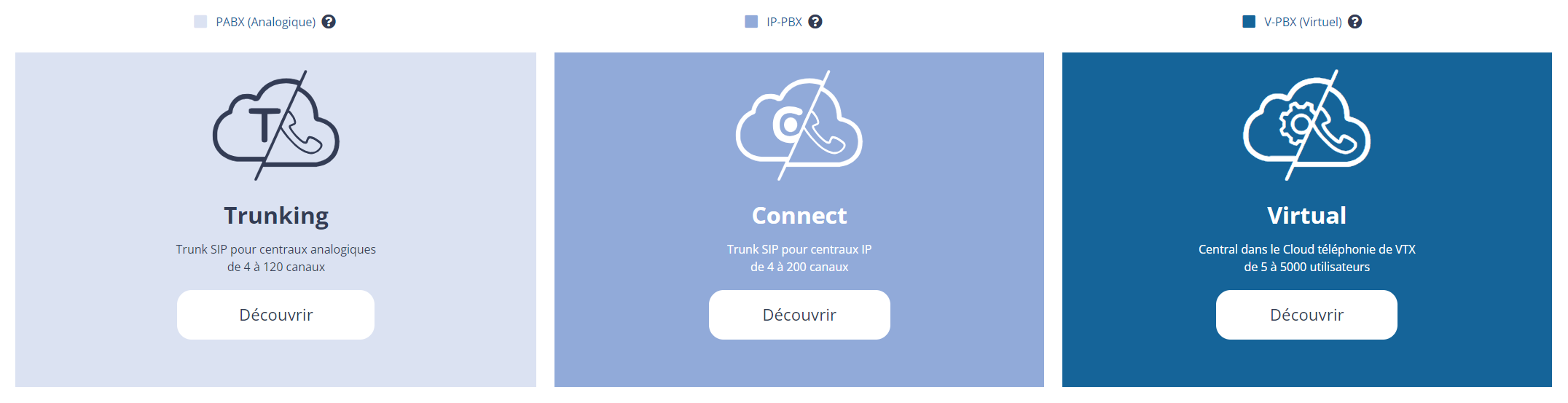
VTX propose des trunks analogiques, de 4 à 30 canaux en simultanés (jusqu’à 120 canaux sous devis) avec la location du matériel incluse.
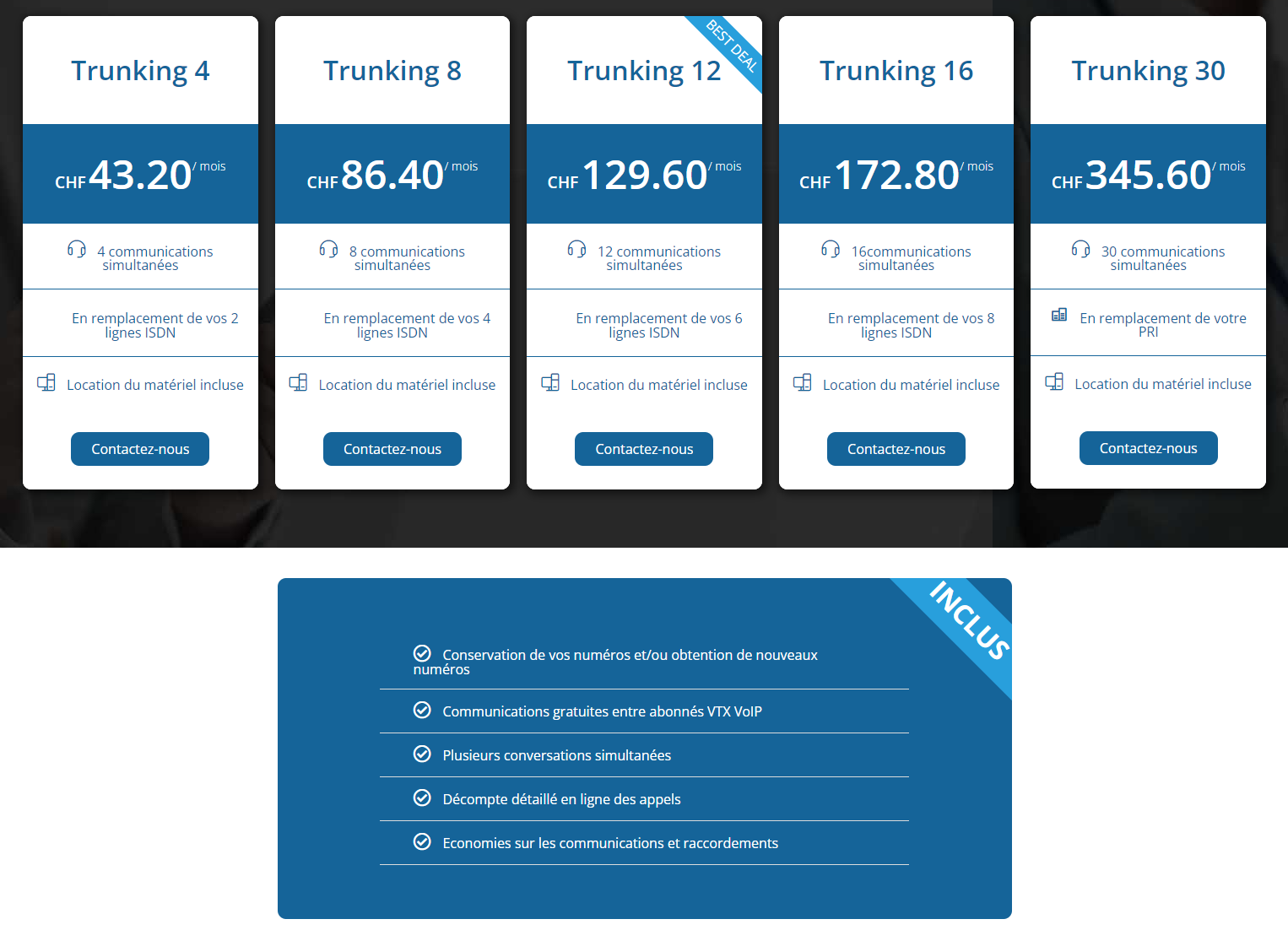
En plus des trunks analogiques, VTX vend des trunks SIP, de 4 à 60 canaux en simultanés (jusqu’à 200 canaux sous devis) que vous pouvez gérer via une interface web.
En naviguant dans ce profil, nous voyons que nous l’avons configuré pour que :
Mandat 4#
Lors d’un exercice avec appel VoIP, essaie d’identifier les différents protocoles et codecs énoncés ci-dessous au moyen de l’analyseur Wireshark.
Note
Pour cette partie du mandat, je vous invite à vous dirigier vers la section des codecs audio de la Documentation-M362.
Quelles constatations peux-tu faire en changeant de codec par exemple ?
Comme expliqué dans le M362, selon le codec utilisé, la taille du payload et donc du paquet sera différente dans le paquet RTP. La fréquence d’échantillonnage sera aussi différente, et les informations SDP de même.
Enregistre une trace d’un appel SIP et recherche les différents protocoles utilisés (SIP, SDP, RTP, RSTP, type de codecs, etc.).
En écoutant la communication SIP via Wireshark, il est possible de générer un graphique montrant les différentes étapes de la communication, de son établissement jusqu’à sa terminaison :
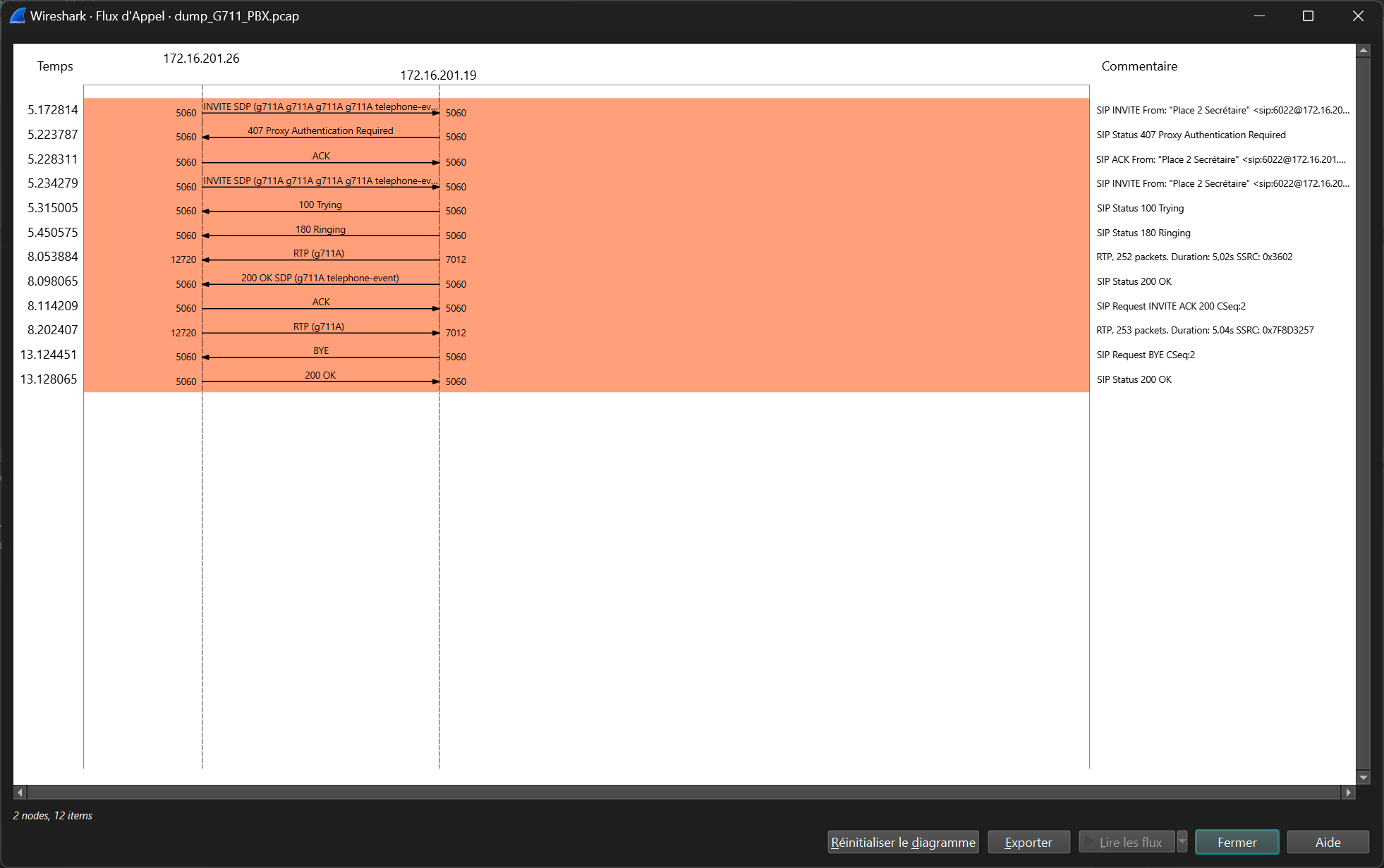
Ce graphique comporte les informations suivantes :
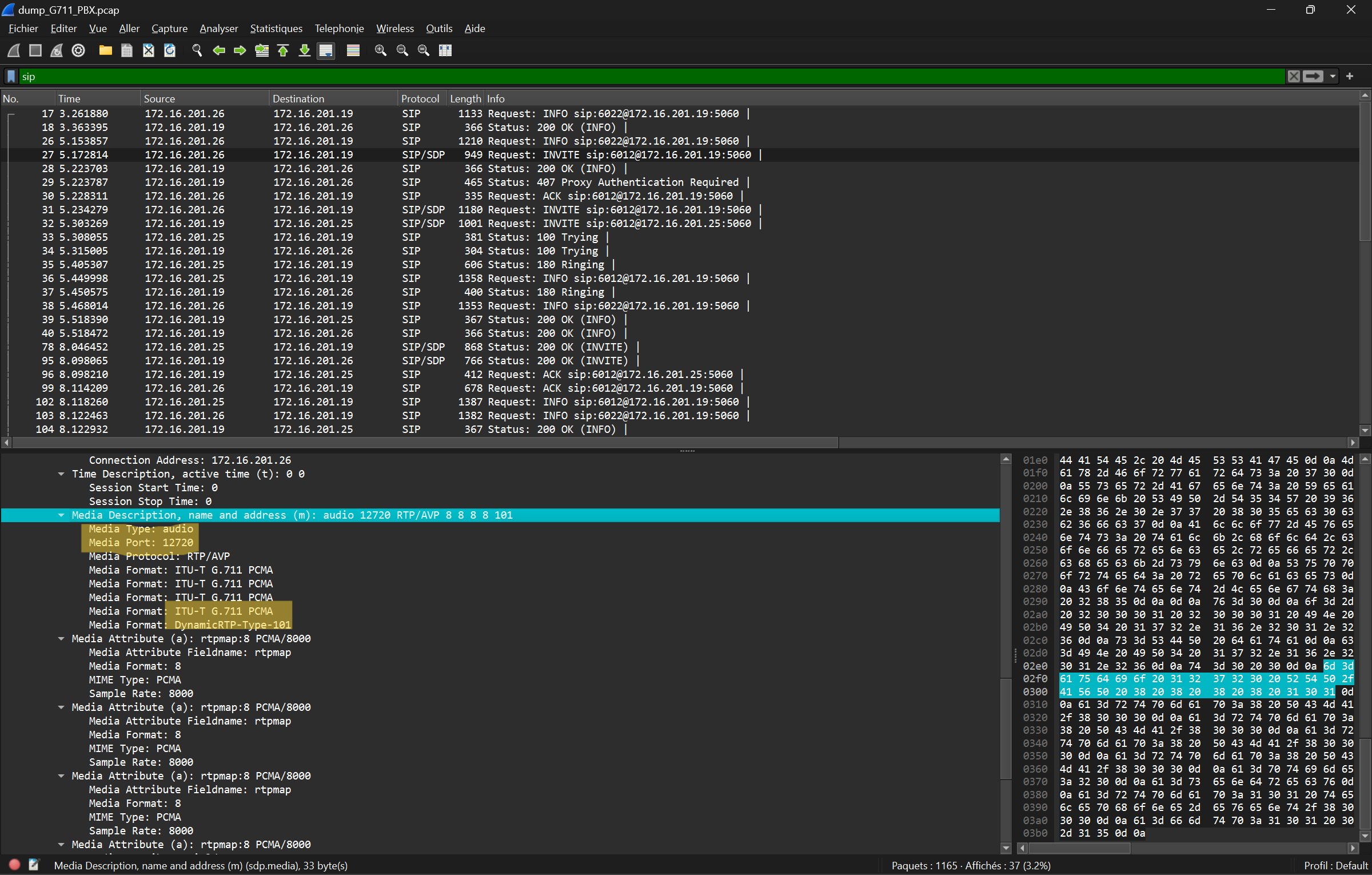
Négocie la teneur des données transférées (audio, vidéo, texte, message, application, etc.), ainsi que le format et le protocole de transport utilisés, et le port RTP.
Note
Le Type-101 spécifié dans les codecs audio correspond aux touches DTMF.
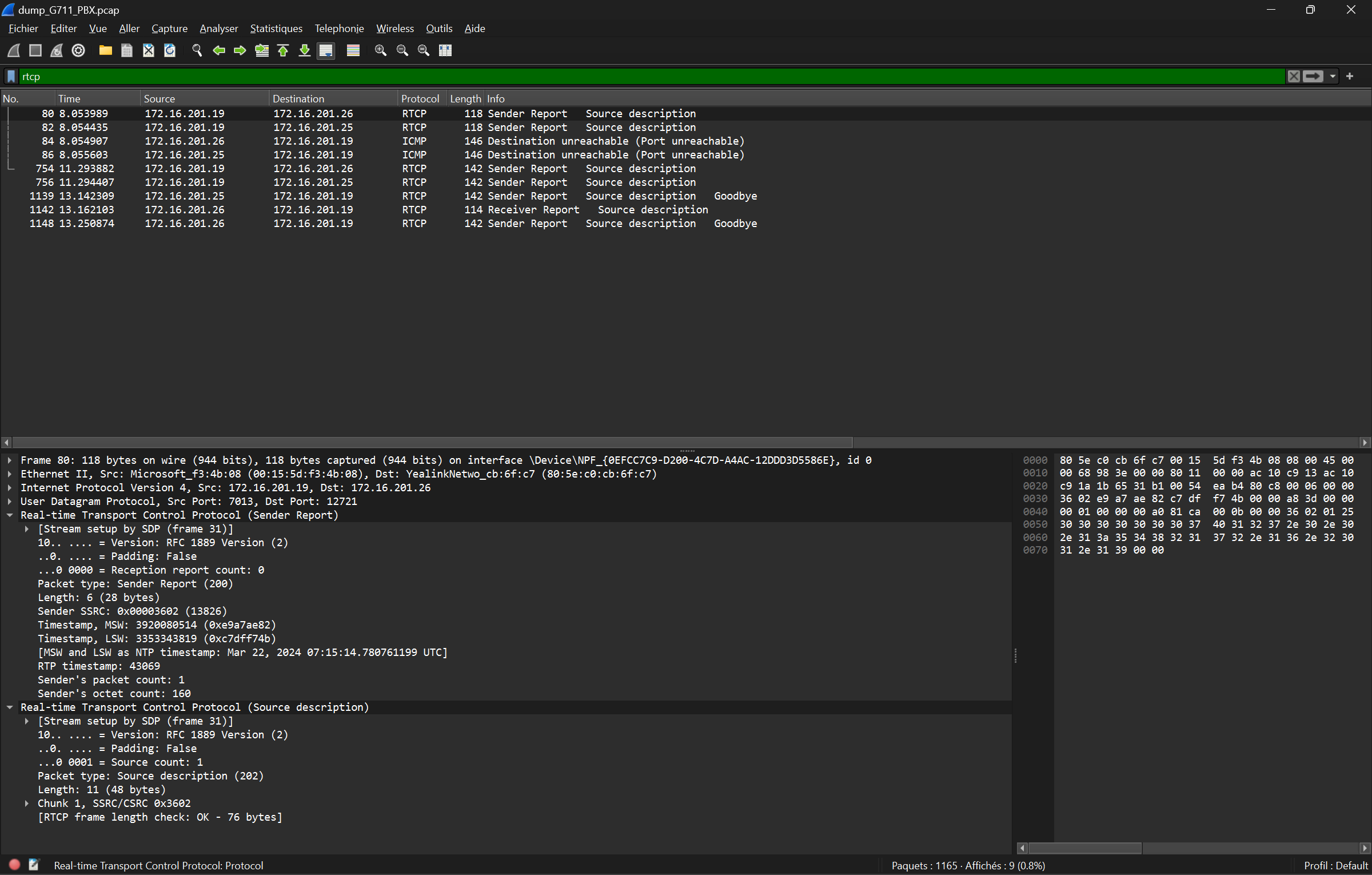
Envoie de paquets audio à travers ce protocole, ports aléatoires décidés dans
Documente l’ensemble de tes tests.
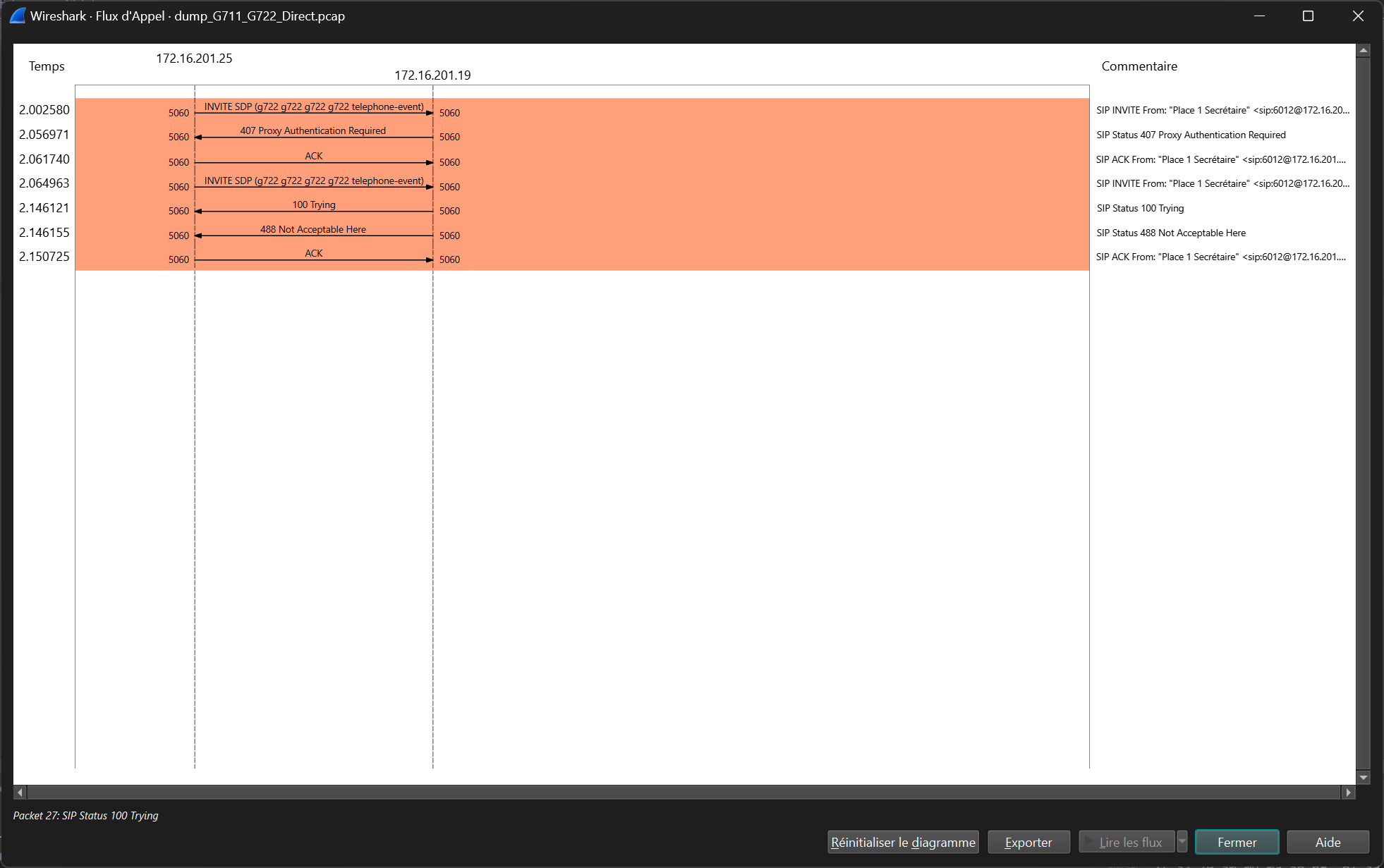
Si nous décidons cependant de choisir 2 codecs différents sur 2 terminaux distincts, et que ces derniers communiquent via un flux RTP direct, l’initiation de l’appel échouera.
Nous pouvons le voir ci-dessous dans le graphique :
Configure des téléphones de manière simple en utilisant les informations fournies par l’enseignant.
Pour cette partie, je vous invite à vous dirigier vers l”exercice 1 du module M362 dans lequel la configuration simple d’un terminal est faite.
Mandat 5#
Reprends l’opérateur choisi précédemment et liste les différentes variantes possibles pour les interconnexions VoIP.
Je vous propose de retourner au mandat 3, dans lequel la question a déjà été traitée.
Pour quelles variantes aura-t-on besoin d’une appliance de type SBC ?
A quoi sert cette appliance ?
Note
Voir la section SBC de la Documentation-M362.
Mandat 6#
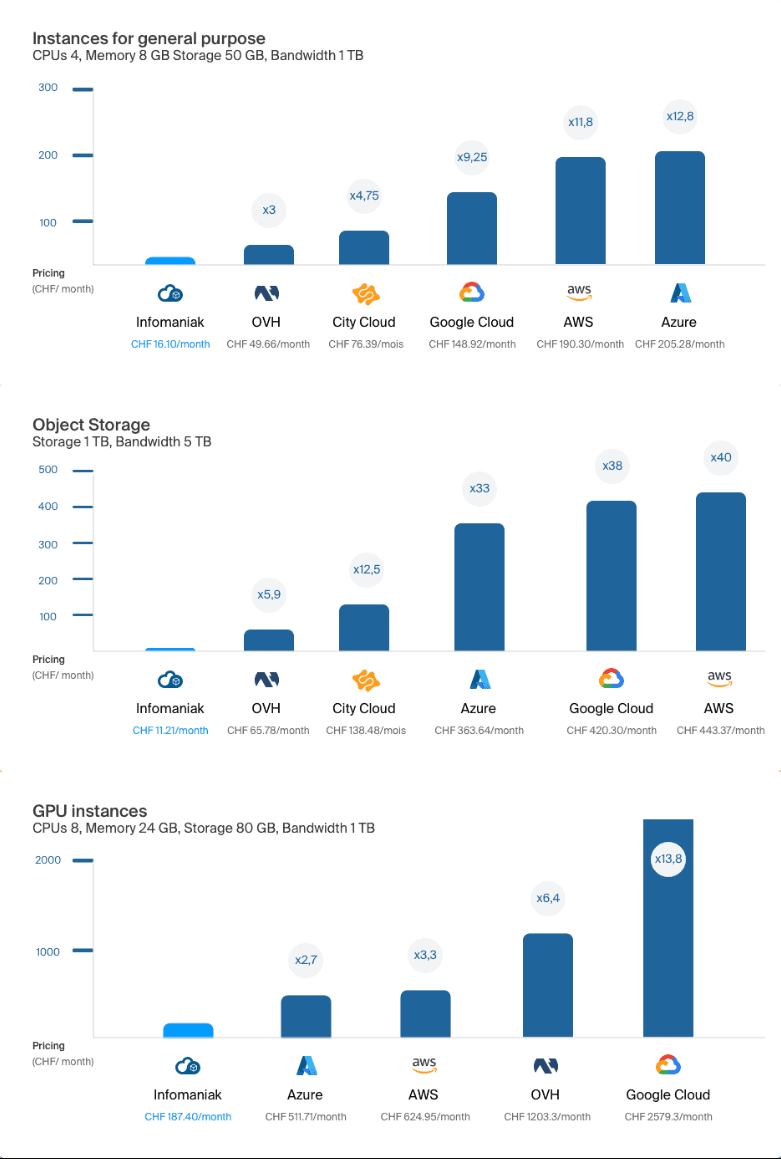
Fais un tableau en listant les principales caractéristiques de ces différentes plateformes Cloud.
Voici un tableau comparatif comparant divers services de providers cloud.
Laquelle te semble la plus adaptée pour l’installation de ton système de téléphonie ?
Il n’y a pas photo, Infomaniak est clairement moins cher sur tous les points. De plus, la société est Suisse ! | Privilégier le local, quand on peut, c’est mieux !
Quelles sont les avantages et inconvénients d’une installation sur une plateforme Cloud par rapport à une installation On Premise (Sécurité, équipements, itinérance, interfaces, etc.) ?
Sécurité#
Cloud :#
Sécurité physique gérée par le fournisseur cloud, avec des équipes dédiées. Maintenance et mises à jour des serveurs par le fournisseur.
Risque potentiel d’accès non autorisé aux données par des tiers (selon le niveau de sécurité du fournisseur).
On Premise :#
Contrôle total sur la sécurité et les données.
Nécessite cependant une expertise / maintenance interne rigoureuse et régulière, et des investissements pour maintenir un niveau de sécurité optimal dans le temps.
Équipements#
Cloud :#
Aucun investissement de départ, l’infrastructure est gérée par le fournisseur. Évolutivité facile des ressources selon les besoins, approche granulaire.
On Premise :#
Nécessite des investissements de départ importants en matériel et maintenance. Des coûts sont aussi à prévoir tous les ≈ 5 ans pour mettre à niveau le matériel ou le changer complètement selon les besoins.
Évolutivité plus complexe et coûteuse.
Itinérance / Mobilité#
Cloud :#
Accès aux données et applications de n’importe où avec une connexion internet, aucune nécessité de VPN pour un drive par exemple. Facilite le travail à distance et la collaboration.
On Premise :#
Accès généralement limité au réseau local de l’entreprise. Nécessite des configurations supplémentaires pour l’accès à distance (ex. VPN).
Interfaces / Intégrations#
Cloud :#
Selon le fournisseur, les intégrations sont facilitées avec d’autres services cloud, augmentant donc l’interopérabilité. Mises à jour automatiques des interfaces et fonctionnalités (dépendant du service et du fournisseur)
On Premise :#
Intégrations potentiellement plus complexes avec des systèmes externes Contrôle total sur les interfaces et personnalisations
Coûts#
Cloud :#
Modèle de coûts prévisible basé sur l’abonnement Pas d’investissement initial important en infrastructure
On Premise :#
Coûts initiaux élevés pour l’achat de licences et d’équipements. Coûts de maintenance et de mise à jour à long terme.
Conclusion#
De nos jours, la majorité des entreprises disposent de services hébergés dans le cloud, ou du moins, sur un site distant. Selon les critères du client et certains cas, les services cloud peuvent s’avérer parfait pour limiter les coûts grâce à une approche qui se veut granulaire.
Toutefois, il ne faut pas oublier en tant que technicien les inconvénients de ces systèmes :
Déploiement plus ou moins technique
Migration de services complexe voire impossible entre fournisseurs
Risques de pannes sans possibilité d’intervention
Risques de sécurité et de confidentialité (attention aux lois, réglementations locales, et criticité des données).
Dépendance au fournisseur
Il faut garder à l’esprit que chaque service doit être configuré minutieusement et hébergé chez un fournisseur de confiance. Tous les aspects listés plus haut doivent être pris en compte pour le choix de solutions optimales pour les clients.
Mandat 7#
Choisis un des fournisseurs proposés, crée un compte sur la plateforme Cloud et procède à l’installation de ta première machine virtuelle.
Il est aussi possible de procéder à l’installation d’un hyperviseur. Suis les procédures fournies par le fournisseur. Etablis un rapport de cette première installation.
Pour compléter ce mandat, nous louerons un serveur VPS chez OVH, qui propose plusieurs tarifs intéressants pour des petits labs comme celui-ci.
Commencons donc par choisir le forfait qui nous convient !
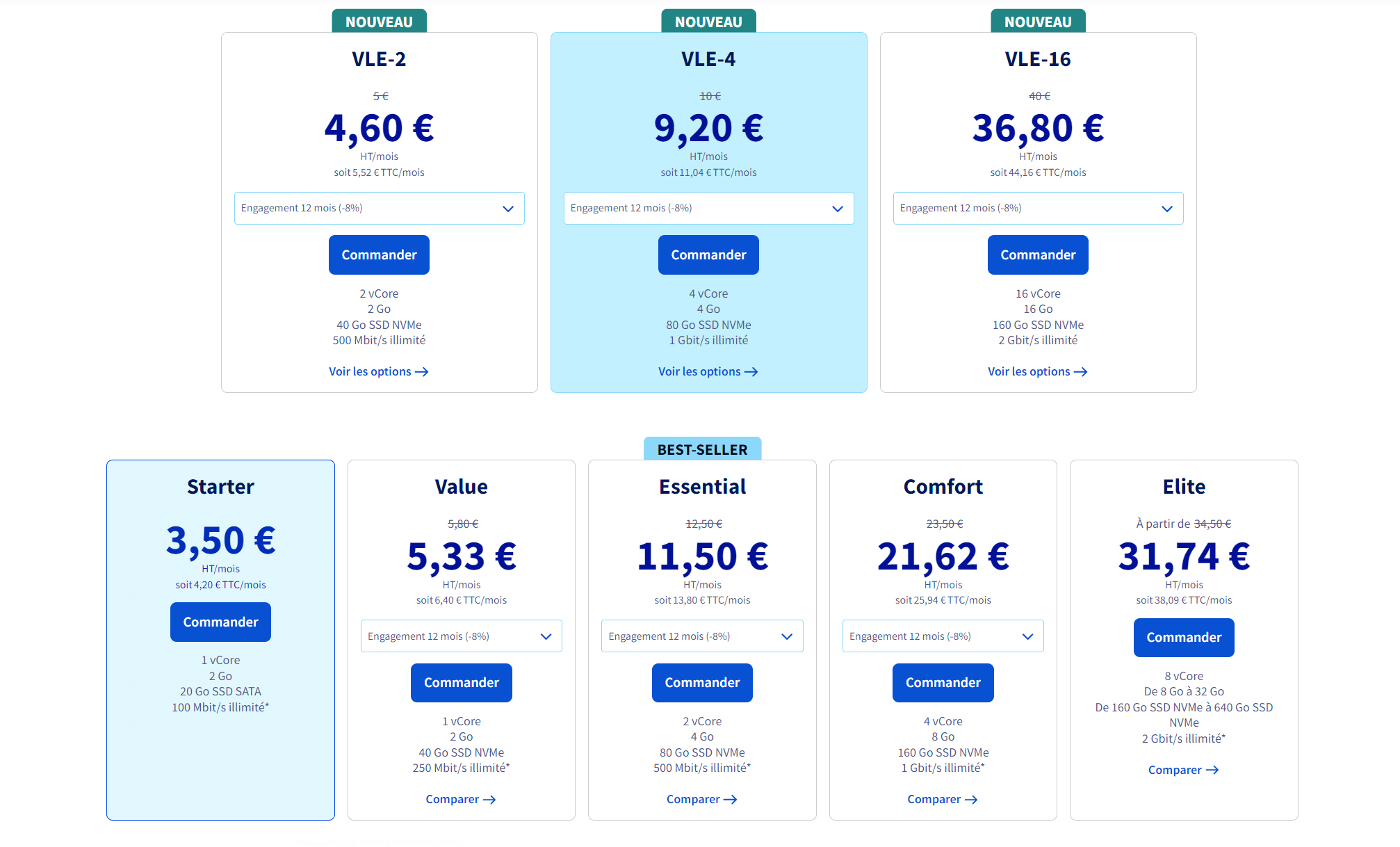
Ici, nous prendrons le VPS « VLE-2 » possédant 2 coeurs virtuels, 2Go de RAM, 40GB de stockage en NVME ainsi qu’une bande passante de 500Mbit/s.
Nous choisissons aussi l’OS, qui sera ici Ubuntu 24LTS !!
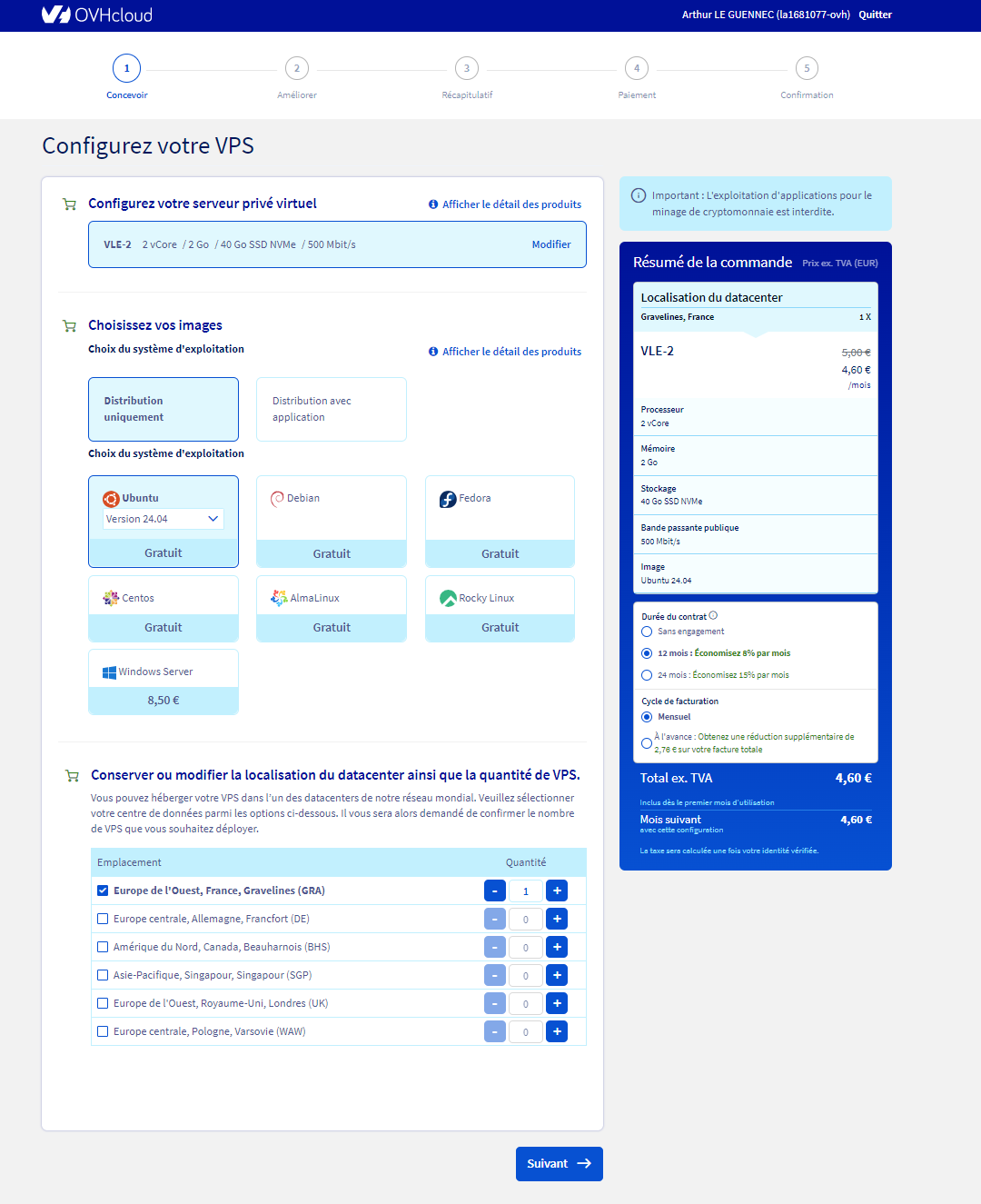
OVH propose d’ajouter des options à votre serveur VPS, telles que des backups automatisées, des snapshots, ou bien du stockage supplémentaire.
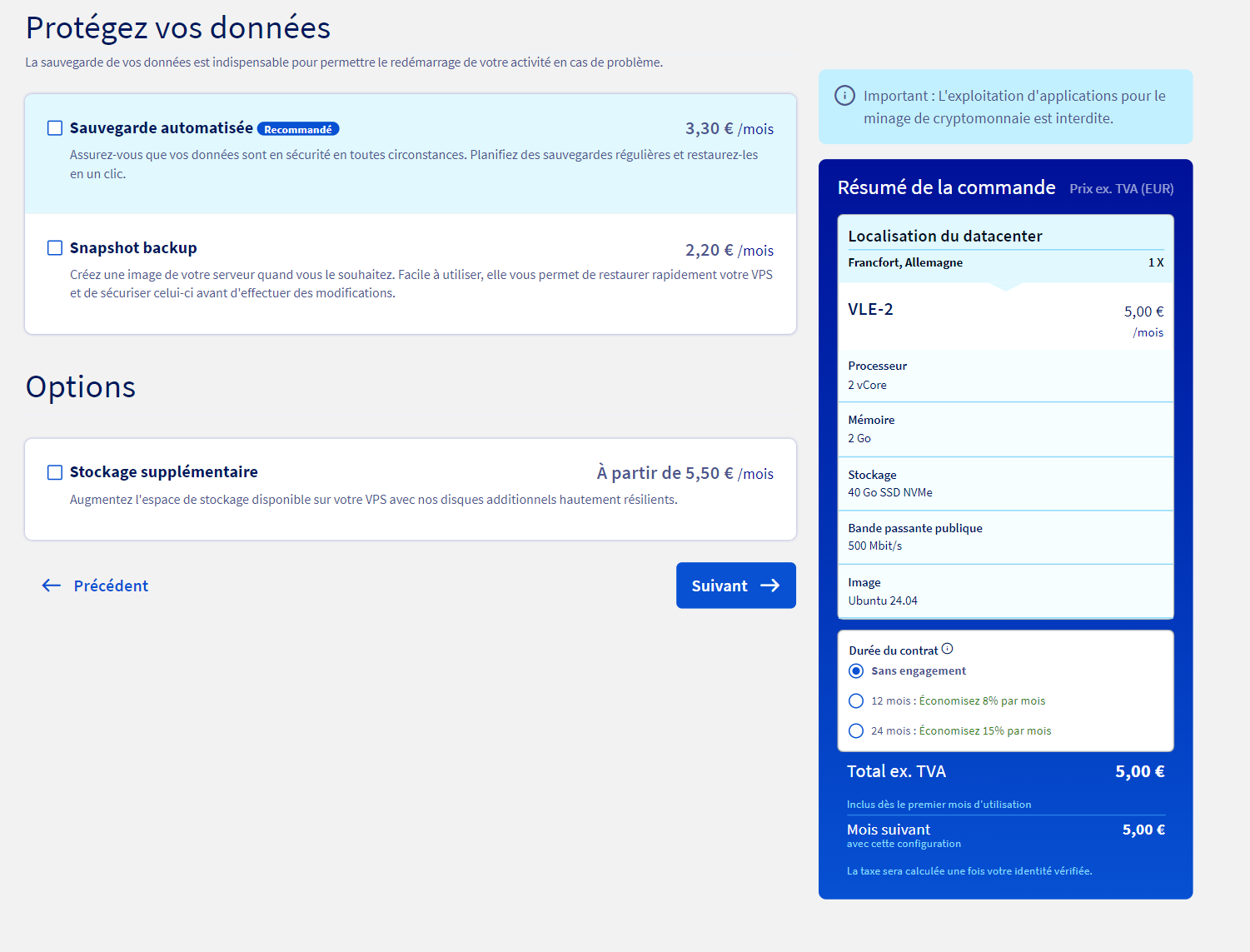
Après avoir choisi les options souhaitées, il suffit de passer au paiement et vous obtiendrez un recu de votre commande ainsi qu’un accès à votre nouveau VPS !
Voici le dashboard de gestion du VPS :
En fonction de l’OS et des paramètres de connexion choisis, il suffit de se connecter via ssh avec user@ip avec le mot de passe pour prendre contrôle du serveur Linux.
Beaucoup d’autres providers proposent des services de hosting cloud, avec plus ou moins d’options.
C’est à vous de convenir de ce dont le client à besoin et d’adapter en fonction !
Mandat 8#
Choisis une solution de central téléphonique virtuel et procède à son installation sur une plateforme d’hébergement Cloud ou sur un hyperviseur. Etablis un rapport de cette première installation.
Pour la solution de PBX virtuel, nous installerons une instance 3CX avec une licence de test Enterprise sur le Public Cloud d’OVH
Note
Depuis que 3CX ne prend plus en charge les installations post-boot sur Linux, il est soit nécessaire de télécharger et de monter l’iso sur la VM, ou alors de trouver un provider cloud permettant l’installation de 3CX via un script d’installation.
C’est la 2ème option qui sera présentée ici.
Chez OVH, lorsque vous installez une vm public cloud, il est impératif de créer une authentification SSH basé sur des certificats.
De son côté, OVH s’assure d’injecter un certificat privé dans la VM.
Vous n’avez donc qu’à lui fournir votre certificat public pour créer cette base d’authentification;
Attention, il faut cependant prendre les scripts bash d’OVH, mais prendre la config XML de 3CX via ce lien : https://install.3cx.com/?license=AAAA-BBBB-CCCC-DDDD
Exemple du script bash+xml installation 3cx cloud OVH :
Call4Tell#
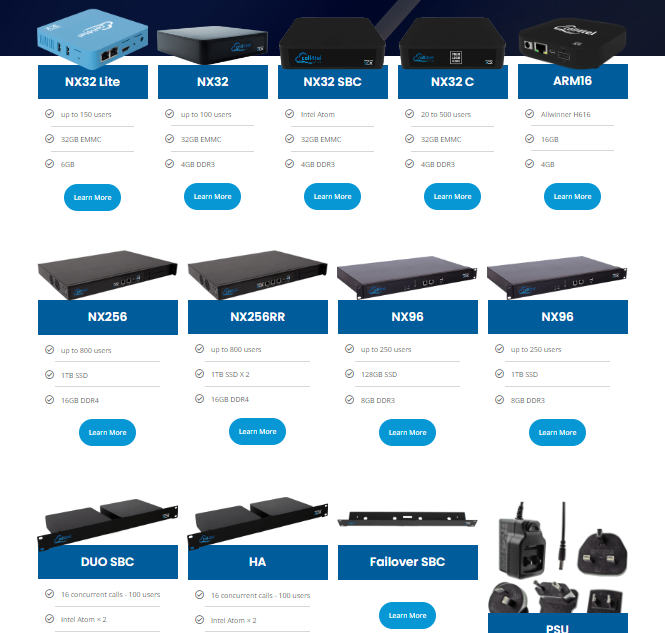
Call4Tell est une entreprise fabricant des ordinateurs au format NUC, dans lesquels 3CX est préinstallé. Ils proposent plusieurs gammes de produits en fonction de vos besoins.
NX32#
Au labo, nous disposons d’un de leurs boîtiers NX32, étant l’entrée de gamme de l’entreprise.
Voici ses caractéristiques :
Software: 3CX pre installed (Debian)
CPU: Intel Atom
RAM: 4GB DDR3
Storage: 32GB EMMC
Ethernet ports: 2 (100Mbps speed)
HDMI port: 1
USB: 2* USB 2.0 for external storage or disaster recovery system
Form Factor: 165*165*40mm
Color: Blue
Warranty: 1 year
Avertissement
De gauche à droite : interface 2 puis interface 1 ; l’ordre est « inversé ».
Web Interface#
En plus de 3CX, Call4Tell fournit une interface web administrative permettant de configurer plusieurs paramètres de l’appareil.
Question Bonus du jour :#
Est-il possible d’avoir un trunk SIP Swisscom sur un 3CX installé dans le cloud ?
Réponse :
Non, selon les documents fournis par Swisscom concernant leurs abonnements SIP Trunks, il n’est officiellement pas possible de les utiliser dans un environnement cloud. | Il est cependant techniquement possible de le faire si nous utilisons une liaison VPN entre le site raccordé Swisscom et l’environnement cloud. Mais cela représente plusieurs inconvénients et n’est pas le plus simple à réaliser.
Mais Swisscom propose des forfaits Enterprise SIP cloud pour ce genre de cas spécifiques.
Jour 2#
Voici le fichier pdf du jour 2 téléchargeable ci-dessous :
source/other/Module_391_Jour_2_FR.pdf
Mandat 1#
Recherche quelles sont les différentes possibilités d’installation de ton système de téléphonie (On Premise, Cloud, machine physique, machine virtuelle…).
Liste les avantages et les contraintes en fonction des différentes possibilités.
Note
Pour ce mandat, nous utiliserons 3CX, car c’est un produit que nous connaissons et utilisons.
3CX est une solution de communications virtuelle qui permet aux entreprises de gérer leurs appels téléphoniques, leur messagerie instantanée, leur vidéoconférence ainsi que tous les services que pourrait proposer un PBX classique, grâce à différentes installations et forfaits.
Ce système est hébergeable sur différents systèmes d’exploitation, notamment linux et windows, et dans différentes infrastructures (on-premise, cloud, hosted 3cx…), le rendant très flexible selon les demandes.
De plus, un forum utilisateur est accessible, facilitant les petits dépannages et le contact avec le fournisseur ainsi que les autres utilisateurs.
12 millions d’utilisateurs l’utilisent chaque jour, le placant donc sans souci sur le podium des leaders mondiaux de la téléphonie !
On premise#
Comme nous l’avons vu durant le jour 1, des sociétés telles que Call4Tell proposent des ordinateurs au format NUC avec 3CX préinstallé.
Cette solution peut être avantageuse pour les clients n’ayant pas d’hyperviseur ou de serveurs mais souhaitant garder un appareil sur site. Cela demande cependant un cout unique de départ important (à partir de 300.-).
Selon les marques, modèles, gammes, il est important d’établir précisément les besoins du client pour lui proposer la solution la plus adéquate.
Cloud / Cloud d’entreprise#
De nouveau, nous avons exploré cette possibilité lors du jour 1 et de l’installation de 3CX sur le Public Cloud d’OVH.
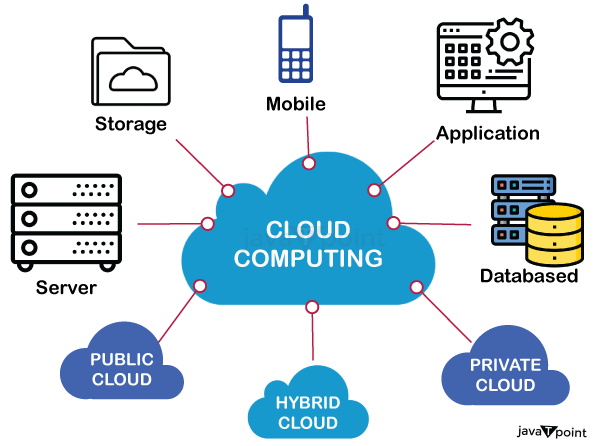
Cette solution est envisageable pour les entreprises ayant déjà des services hébergés dans le cloud (Azure VMs, Infomaniak, Amazon etc..) ou pour les clients n’ayant ni le souhait ni la place d’avoir d’équipements informatiques sur site. Selon les hébergeurs, il est possible de choisir une facturation mensuelle ou par heure, ce choix dépendant exclusivement des besoins du client.
L’entreprise mandatée pourrait aussi très bien proposer d’héberger ces solutions dans son propre cloud et proposer des forfaits avantageux ainsi qu’une gestion centralisée des services proposés au client.
Virtualisation#
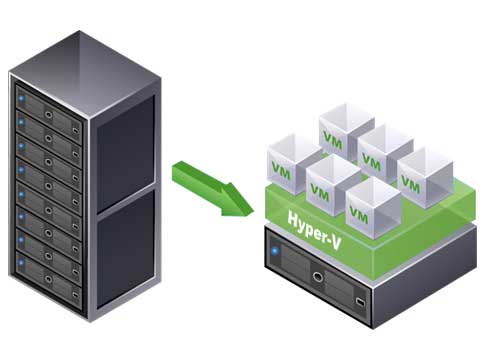
Puisque 3CX propose une image linux personnalisée, il est tout à fait envisageable de la virtualiser dans un hyperviseur. Cela est même officiellement supporté dans la documentation de 3CX.
Pour les clients disposant d’ores et déjà d’un serveur ayant les fonctionnalités et ressources nécessaires pour une VM de plus. Cette solution n’est pas recommandé si le client ne possède pas cette infrastructure, car le coût de départ unique serait bien trop élevé !
Conclusion#
Toutes ces solutions permettent aux techniciens d’avoir une approche granulaire de ce dont le client nécessite.
Le plus important reste donc d’être à l’écoute de ce dernier et de lui proposer certains services en fonction.
Mandat 2#
Établir une checklist reprenant les différents thèmes du point précédent afin de pouvoir fixer précisément les besoins du client final (choix des terminaux, gestion de la sécurité, …).
Etablir également un schéma de l’installation et un inventaire du matériel installé (SN, MAC address, version de firmware, …). Utiliser un système de gestion de mots de passes spécifiques afin de les répertorier
De nos jours, la sécurité est un aspect fondamental de toute infrastructure informatique, évoluant tous les jours.
Toutefois, certains principes fondamentaux régissent les règles de la séurité informatique.
Menaces pour la VoIP#
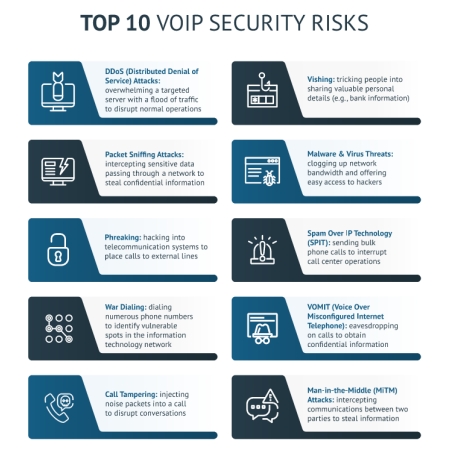
Étant un composant non négligeable d’une infrastructure d’entreprise, la VoIP est aussi soumise à des menaces, failles de sécurité et autres…
Voici les 10 menaces principales auxquelles elle doit faire face :
CIA Triad et autres principes#
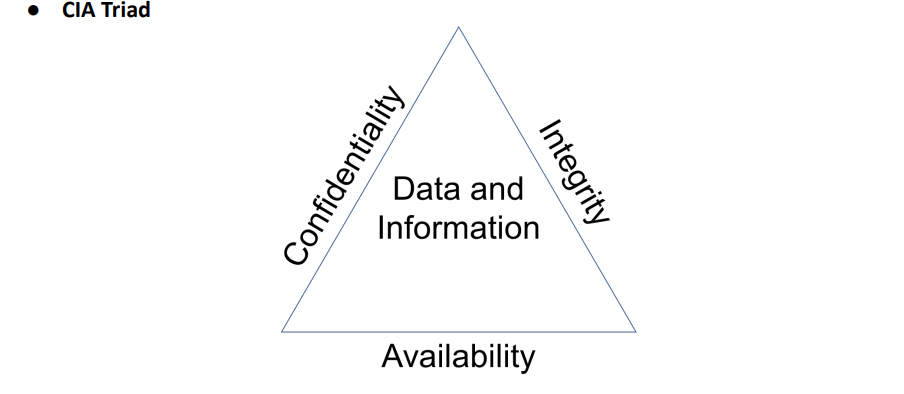
La triad CIA a déjà été évoqué dans des modules précédents.
Elle est composé de 3 principes :
La confidentialité : L’information n’est disponible seulement pour les personnes autorisées.
L’intégrité : L’information n’a pas été modifiée / altérée sans autorisation.
La disponibilité : L’information est stockée, accessible et disponible en tout temps.
A ce triangle se rajoute 4 autres concepts importants qu’on applique aussi à la téléphonie IP :
Garantir l’identité de l’usager qui envoie le message dans le cadre de la ToIP, cette propriété permet par exemple à un serveur de vérifier qu’il fournit le service à l’usager légitime
La non répudiation des données nécessite l’archivage des données échangées.
Dans le cadre de la ToIP, cette propriété permet d’associer une communication à une personne de manière certaine
Éviter de mémoriser puis de réinjecter les données dans le réseau.
Dans le cadre de la ToIP, cette propriété permet de ne pas pouvoir rejouer des échanges protocolaires par une personne tierce souhaitant accéder au service
Capacité du système à masquer l’identité de l’usager.
Dans le cadre de la ToIP, cette propriété peut se traduire par le masquage de l’identité de l’appelant
Bonnes pratiques (a completer)#
Activation de protocoles sécurisés :#
SIPS (SIP Secure) : utilise TLS
Si un agent utilisateur SIP, UA1, souhaite établir une session SIP sécurisée avec UA2 :
UA1 contacte le serveur proxy1 pour demander une session TLS avec une invitation de session pour UA2. Le serveur mandataire fournit un certificat public que UA1 valide. L’UA1 et le serveur mandataire 1 échangent les clés de session pour chiffrer/déchiffrer les données pour cette session particulière. Le serveur mandataire 1 transmet l’invitation de session au serveur mandataire suivant en utilisant une session TLS ou un mécanisme IPSec. UA1 et le serveur mandataire 2 s’authentifient par TLS. La même procédure est répétée jusqu’au dernier saut, en s’assurant que le protocole SIP sur TLS est utilisé de bout en bout. La session sécurisée entre UA1 et UA2 est maintenant établie.
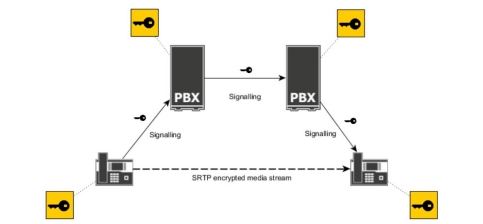
SRTP (Secure RTP)
Schéma de principe communication VoIP sécurisée :
Astuce
La meilleure chose à faire est d’activer les 2 protocoles sécurisés afin de maximiser la confidentialité des données.
Car si nous activons seulement SIPS, seule l’initiation de l’appel sera chiffrée, laissant le trafic RTP, et donc la voix, en clair sur le réseau.
Si nous faisons l’inverse, seul le trafic RTP sera chiffré, mais les informations de l’initiateur et du récepteur de l’appel seront en claires.
Voir aussi
Dans la documentation 3CX, tout un guide sur l’activation de SIPS et de SRTP est disponible.
Schéma réseau#
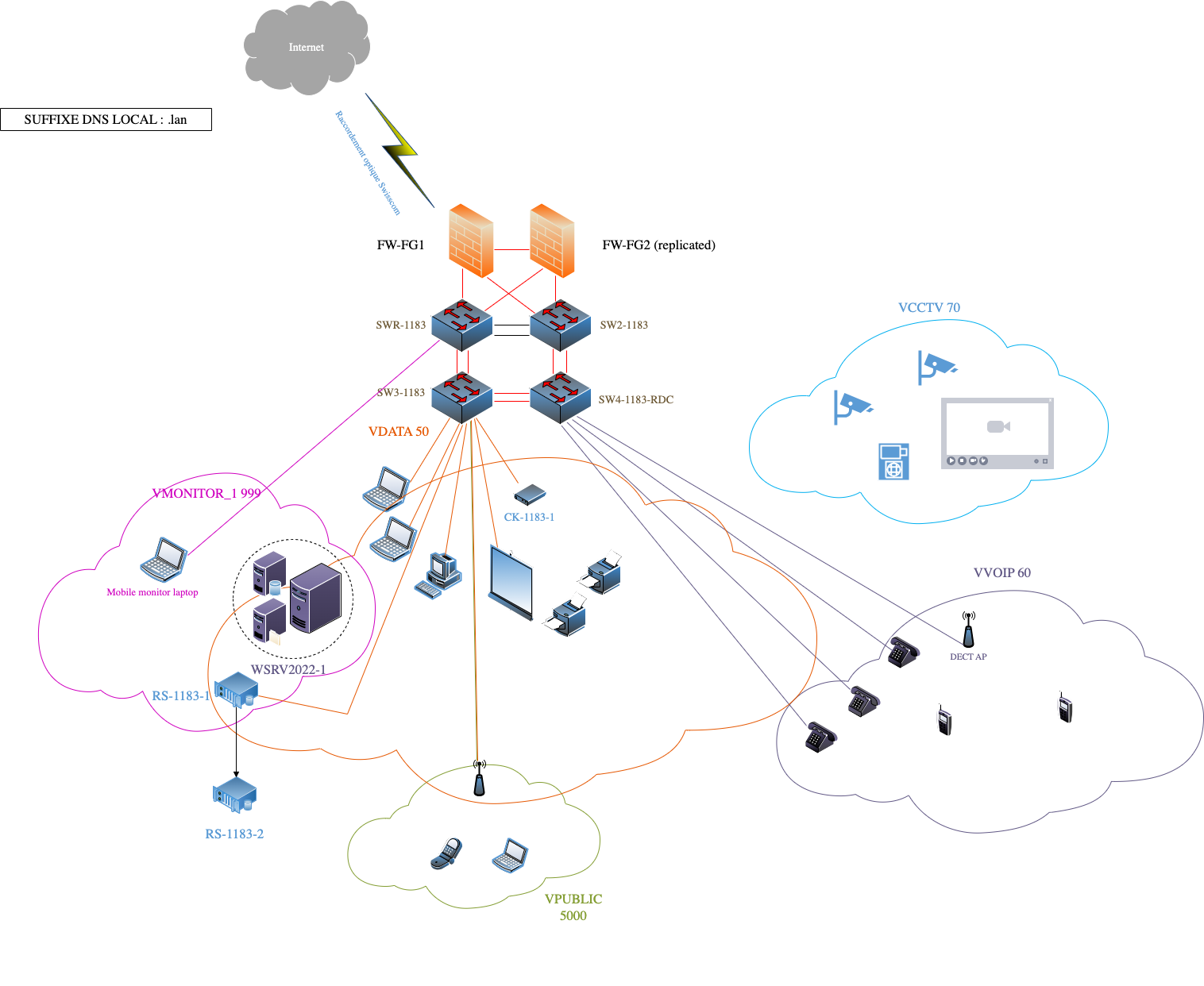
Que ce soit un schéma de principe ou un schéma réseau détaillé, cela est très utile pour comprendre le concept de l’infrastructure et intervenir rapidement et efficacement.
Le schéma devrait donc comprendre :
Les noms des appareils (nom dns local, la marque, le modèle…)
Les adresses IP / MAC des appareils ou des interfaces
Le VLAN utilisé
Les liens physiques et la technologie (CUC ou Fibre Optique)
Cela peut se présenter comme suit, plus ou moins complété. Aucun schéma n’est parfait, il faut seulement qu’il soit parlant, visuel et assez tecnhique pour comprendre l’infrastructure globale.
Inventaire du parc informatique#
Liste des équipements installés chez le client (marque, modèle…)
Versions de firmware / OS
N° de série
Adresse MAC
Gestion des mots de passe#
Différents moyens sont possibles pour stocker des mots de passe, que ces derniers soient personnels ou professionnels.
Bitwarden, proton, keepass, lastpass sont des logiciels dédiés à cette fonction.
Voir aussi
Biwarden est même hébergeable en local sous un environnement Linux, le rendant flexible et coopérant avec les personnes exigentes en termes de confidentialité des données !
Par exemple, Proton AG met à disposition une page web destinée à générer des mots de passe aléatoires.
Sur cette même page des conseils et explications sur comment créer de bons mots de passe et ce qui les rend plus ou moins forts.
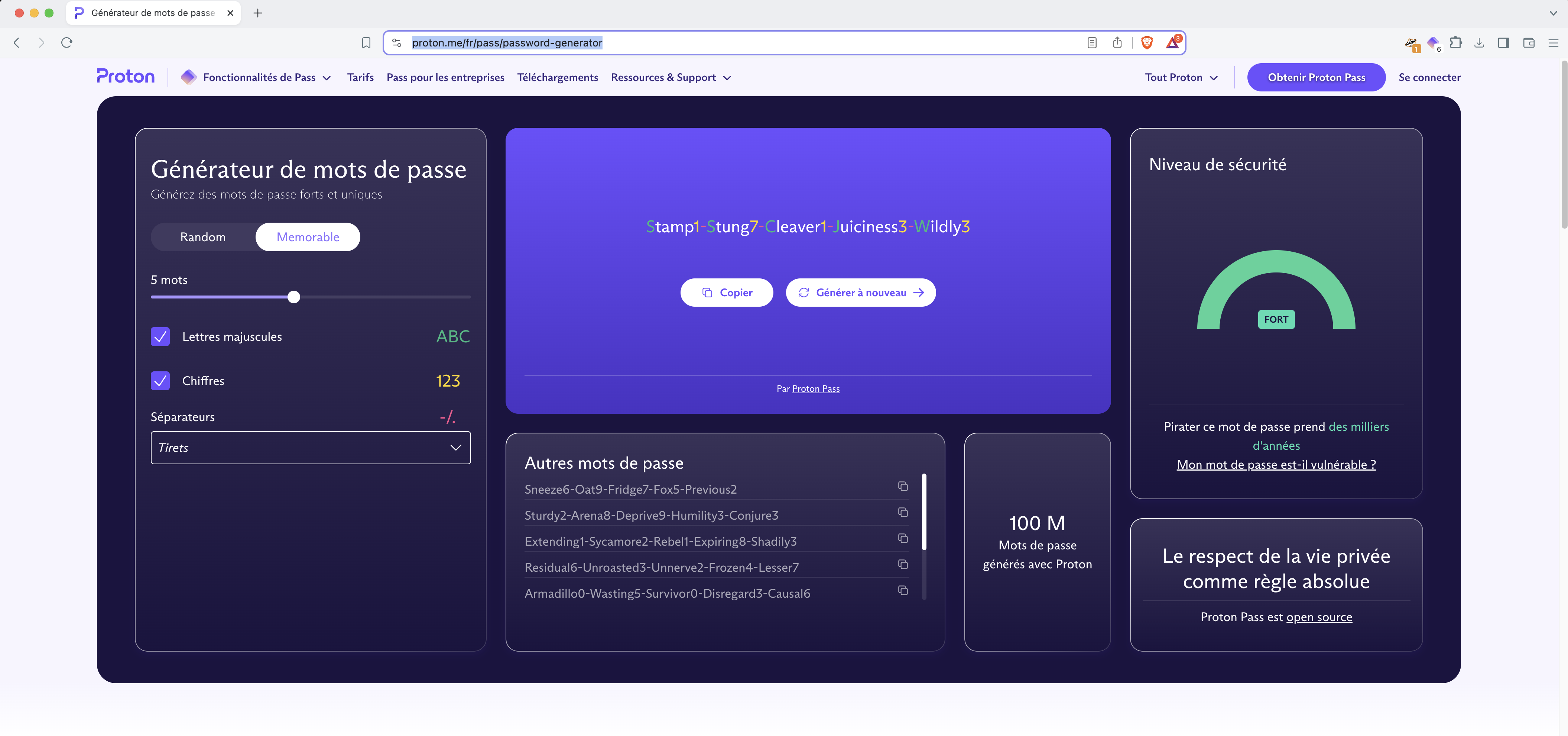
Cependant, il y a des pratiques à ABSOLUMENT éviter, telles que :
Stocker ses mots de passe dans un fichier .txt ou excel, qu’il soit protégé ou non
Reprendre le même mot de passe pour chaque client
Utiliser des mots de passe de moins de 14 caractères, ne contenant pas de caractères de type : a-A,0-9,$*#
Décommissionnement#
Avoir un protocole de décommissionnement rigoureux et clair est important pour ne pas se perdre dans notre inventaire.
Exigences de matériel#
En plus des exigences de sécurité, il peut également avoir des exigences liées au matériel et à sa conception, notamment pour des terminaux spéciaux comme :
Les terminaux ATEX : prévenir des explosions en garantissant que les équipements utilisés dans les environnements dangereux sont conçus et construits de manière à minimiser les risques.

Les terminaux antibactériens : le but du matériau utilisé est d’empêcher le développement et la prolifération des bactéries. Ce genre de terminaux peut être utilisé dans les hôtels ou les hôpitaux.
Mandat 3#
Recherche les différentes fonctionnalités disponibles sur ton système et fait un comparatif avec un autre système de ton choix, comme, par exemple un système hébergé chez un opérateur ou un fournisseur. Quels sont les avantages et les inconvénients des systèmes proposés ?
Quels sont les coûts liés au système choisi ? Quel système te semble être le plus approprié ?
Fonctionnalités d’un système de téléphonie#
gestion ds droits utilisateurs (opérateurs de groupe, administrateurs etc..)
Api… système d’hotellerie, CRM, interphonie, alarmes….
Gestion des appels, renvois, déviations, …
Gestion de présence (disponible, absent, ne pas déranger, …)
Gestion de parking d’appels
Groupes d’appels
Système d’auto-attendant avec gestion d’agents et de files d’attentes
Gestion de la musique d’attente
Gestion d’annonces et de messages vocaux
Gestion des utilisateurs, permissions, droits, … (opérateurs de groupes côté client)
Gestion de systèmes IVR
Intégration de système tiers
Gestion des fax
Gestion de la connectivité SIP avec l’opérateur, gestion des codecs
Gestion de système de visio-conférence
Gestion d’une messagerie ou d’un chat interne
Gestion et attribution des numéros externes aux utilisateurs
Gestion de calendrier et de fonctions automatisées
Gestion de l’enregistrement des appels
…
Certaines fonctionnalités sont considérées comme « basiques », ce qui veut dire qu’elles sont généralement intégrées par défaut dans les systèmes de téléphonie.
Ce sont par exemple les fonctionnalités en gras dans la liste ci-dessus.
3CX vs Swisscom#
3CX propose énormément de fonctionnalités au sein de son système, permettant donc une grande flexibilité par rapport aux demandes parfois exotiques des clients.
Cependant, combien coûte réellement une infrastructure 3CX par rapport à une solution hosted chez Swisscom par exemple ? Quels sont les avantages et les inconvénients ?
Tarifs Swisscom#
Information
Pour essayer de faire un comparatif concret des 2 systèmes, nous allons imaginer un bureau d’études avec 10 utilisateurs finaux. Au total, le bureau passe 10 heures au téléphone par moi.
1 appel sur 2 est émetteur donc cela revient à 5 heures facturées.
SBC hosted telephony :
220.- par mois pour le forfait illimité.
144.- par mois au moins cher.
3CX Pro :
Pour 10 utilisateurs, 205.- sont facturés par an. ce qui revient à 1,708.- par utilisateur par mois.
15chf par mois pour 10 numeros
0.- pour les canaux.
0,03chf par minute réseau mobile 0,25chf par minute réseau fixe
Au plus cher, le coût serait de 90.- par mois pour les communications émises !
Si nous regroupons cela avec la licence 3CX, cela revient à 107,08.- par mois maximum.
Conclusion#
Dans ce cas précis, 3CX pro revient moins cher que Swisscom Hosted Telephony.
Au final, pour comparer réellement deux solutions, il est nécessaire de faire des calculs en fonction du nombre d’utilisateurs, du nombre d’appels simultanés et du temps passé au téléphone au total par mois. (cela reste non exhaustif puisque selon les besoins, beaucoup plus de paramètres sont à prendre en compte)
Ce calcul dégrossira une bonne partie des coûts réels par solution proposée.
Avantages et inconvénients#
Mais les coûts ne sont pas toujours l’élément décisif d’une solution, qu’elle soit téléphonique, informatique ou autre.
Pour compléter le comparatif
Mandat 4#
Recherche les différentes possibilités d’interaction de ton système avec des systèmes tiers et recherche également les caractéristiques des paramètres de ton système, s’ils sont disponibles. Réalise également une intégration d’un système tiers (Annuaire, CRM, …) avec ton serveur de communication et test le bon fonctionnement de cette intégration.
Aujourd’hui, de plus en plus de logiciels proposent des APIs ou des middlewares permettant une intégration facilitée avec d’autres softwares.
Cela donnant donc beaucoup de possibilités pour centraliser et regrouper des services entre eux.
Ci-desous quelques exemples de services ou softwares s’intégrant avec 3CX.
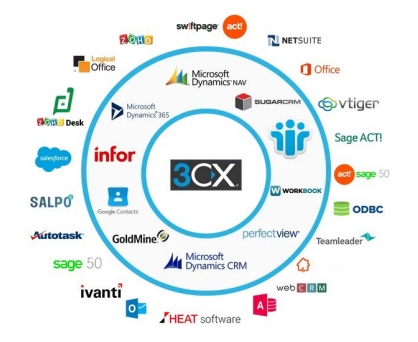
Gestion des utilisateurs internes (extensions) et intégration de calendriers et de contacts avec Microsoft, Google, …
Interaction avec des outils de CRM, par exemple, Salesforce, Zendesk, Freshdesk, Bitrix, Odoo, …
Interaction avec des outils hôteliers comme Fidelio, Mitel, …
Interaction avec Teams
Interaction avec des systèmes de messagerie instantanée comme WhatsApp, services SMS, …
Greffer un chat 3cx dans un site web et aussi faire des appels audio/video pour du support par exemple.
Interaction avec les réseaux sociaux comme Facebook, …
Interaction avec des systèmes de taxation comme Easytax, … (existe quasiment plus, utile pour dispatcher les coûts des forfaits telephoniques par secteur / département)
Interaction avec des systèmes d’alarmes ou d’appel malade, comme Siemens, Tyco, GETS, …
Durant le jour 5, nous avons intégrer l’annuaire Telsearch dans notre infrastructure 3CX. | Néanmoins, le temps nous à manquer pour la tester complètement à cause du contretemps que nous avons rencontré.
Mandat 5#
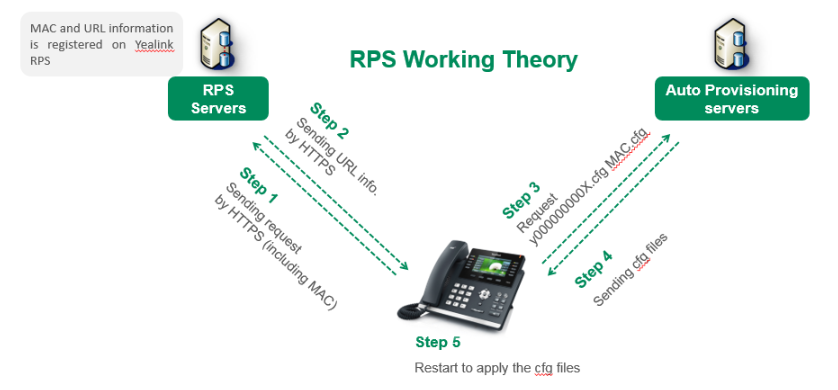
Les constructeurs de terminaux mettent souvent à disposition des RPS pour centraliser et simplifier la gestion des terminaux.
Selon les licences et les providers, un RPS permet notamment :
Gestion basique des terminaux
Gestion avancée des terminaux
Possibilités de mise à jour à distance des terminaux
Possibilités de redémarrage à distance des terminaux
Indication du système de téléphonie sur lequel un terminal doit être affecté
Gestion de comptes VoIP
Journaux d’événements
Diagnostics
Connectivité avec des systèmes tiers au moyen d’API’s (Application Program Interface)
L’utilisation d’un RPS est donc un avantage à la fois pour le technicien et pour le client, car il limite les déplacements et donc les frais qui les entourent ! C’est un gain de temps considérable.0
Voici une liste non-exhaustives de fournisseurs proposant un serveur RPS.
Chez Yealink, il se présente comme suit :
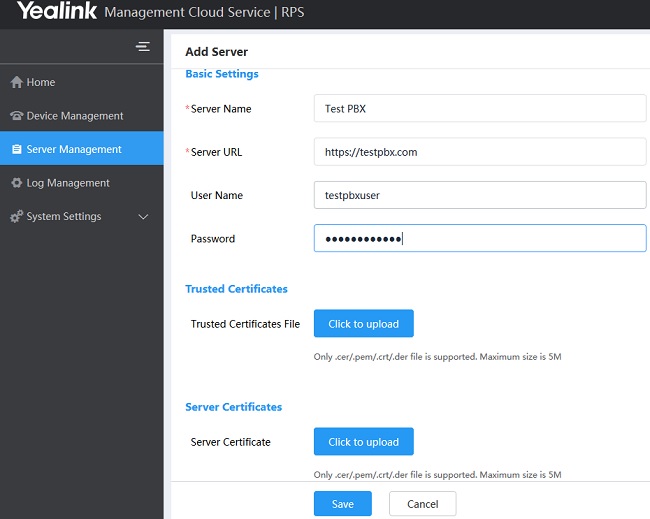
Schéma RPS :
Jour 3#
Voici le fichier pdf du jour 3 téléchargeable ci-dessous :
source/other/Module_391_Jour_3_FR.pdf
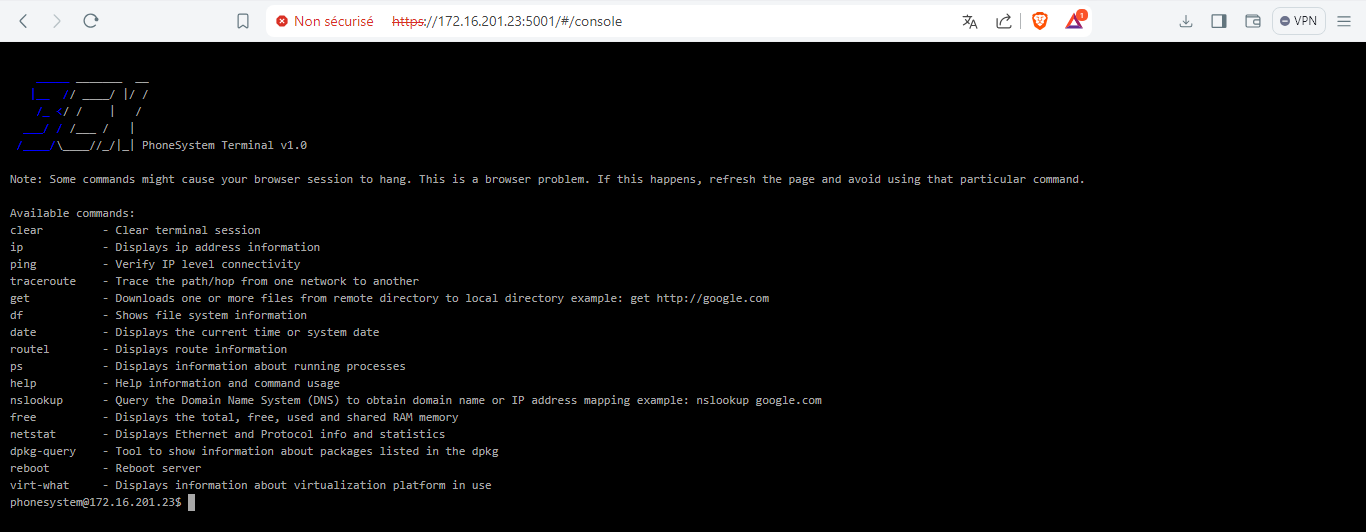
Il est possible d’accéder à la console du linux 3cx via une web console :
Voir aussi
Voir la sécurisation de l’accès à la console 3CX ici.
Commencer extensions a partir de 200 car numero durgences dans la 1ère centaine
Accès shell linux 3cx :
Bonne pratique :
Vérifier l’apartenance aux groupes :
groups arthur
<kbd>cmd + shift + p</kbd>
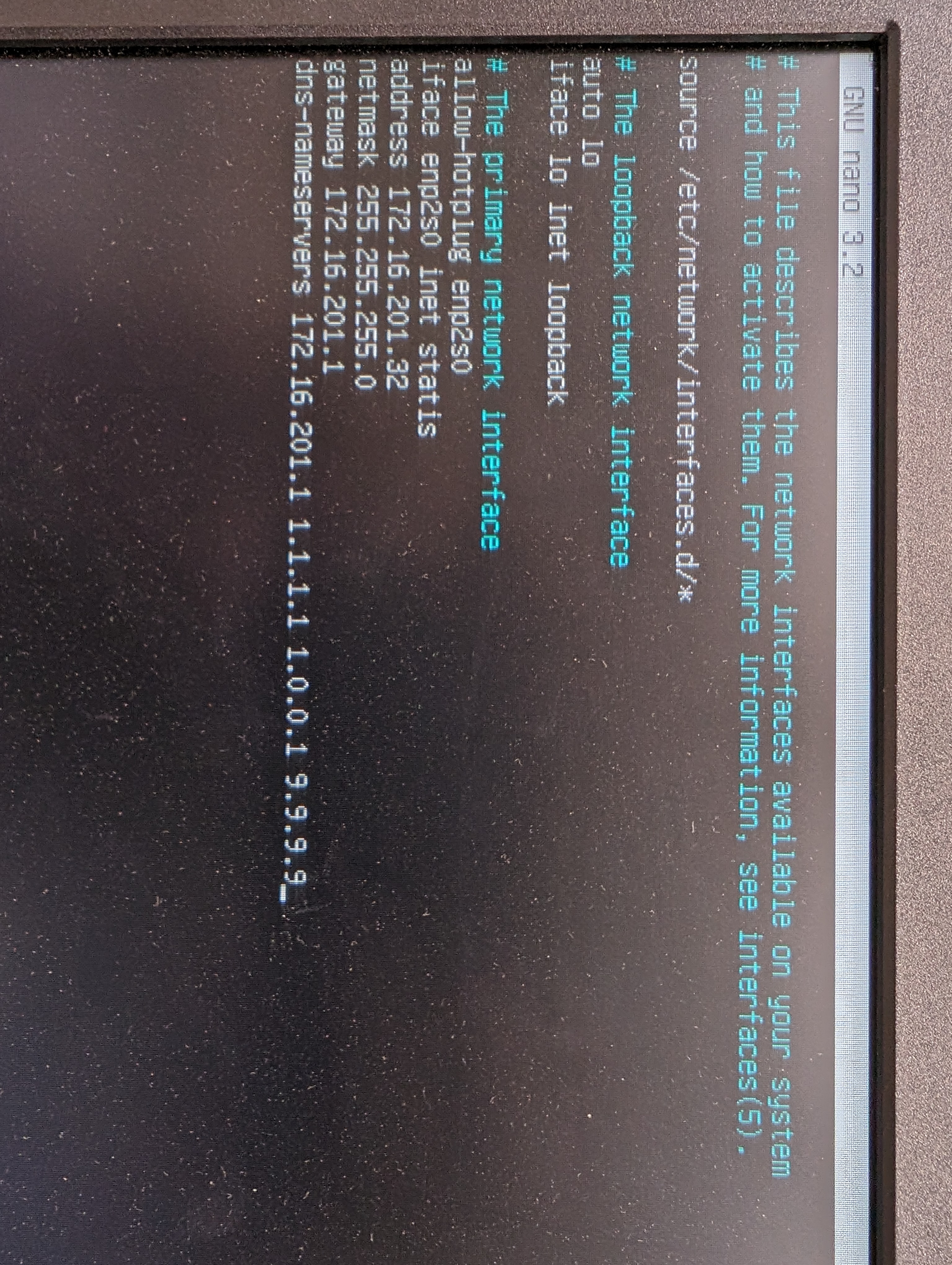
Commandes pour définir une adresse IP statique ainsi que la gateway et serveurs DNS :
Sous debian 10 : cd /etc/network/ && sudo nano interfaces
Modifier les lignes :
Sécuriser les connexions SSH :
sshd_config :
Ne pas autoriser l’accès en ssh pour l’user root Limiter les attempts failures
Puisque problemes avec le dns, changer le record A / PTR pour pointer vers l’ip local (soit sur le routeur soit sur le serveur dns (ici windows serveur servoce dns))
Après avoir fait cela, nous pouvons sur Windows effacer le cache DNS et ainsi récupérer les nouveaux enregistrements A du serveur DNS local !
Note
Sous la V20, les utilisateurs peuvent changer eux-mêmes ces status
Forcer le 3CX Phone System EN ou HORS heures bureau : plus disponible sur la V20, car plus d’horaires systèmes mais par départements
Permettre de changer les modèles d’envoi de mails mais attention aux appels de variables systèmes
Paramètres généraux#
Opérateur 6000 (en général la secrétaire mais par défaut le propriétaire système) suppression utiliasteur refusée si défini en tant qu’opérateur
Rajouter les numéros d’urgence : c’est une whitelist.
Sécurité#
Comme tout appareil en réseau, le 3CX (ici hébergé par le NX96) a besoin de sécurité, que nous parametrons via la section « Scéurité » dans l’interface web admin de la V18.
Pare-feu#
Il est possible de tester les ports nécessaires au fonctionnement de 3CX en lancant un scan de pare-feu. Ce dernier testera un par un les ports en question et retournera en fonction si ces derniers sont bloqués par le réseau ou pas.
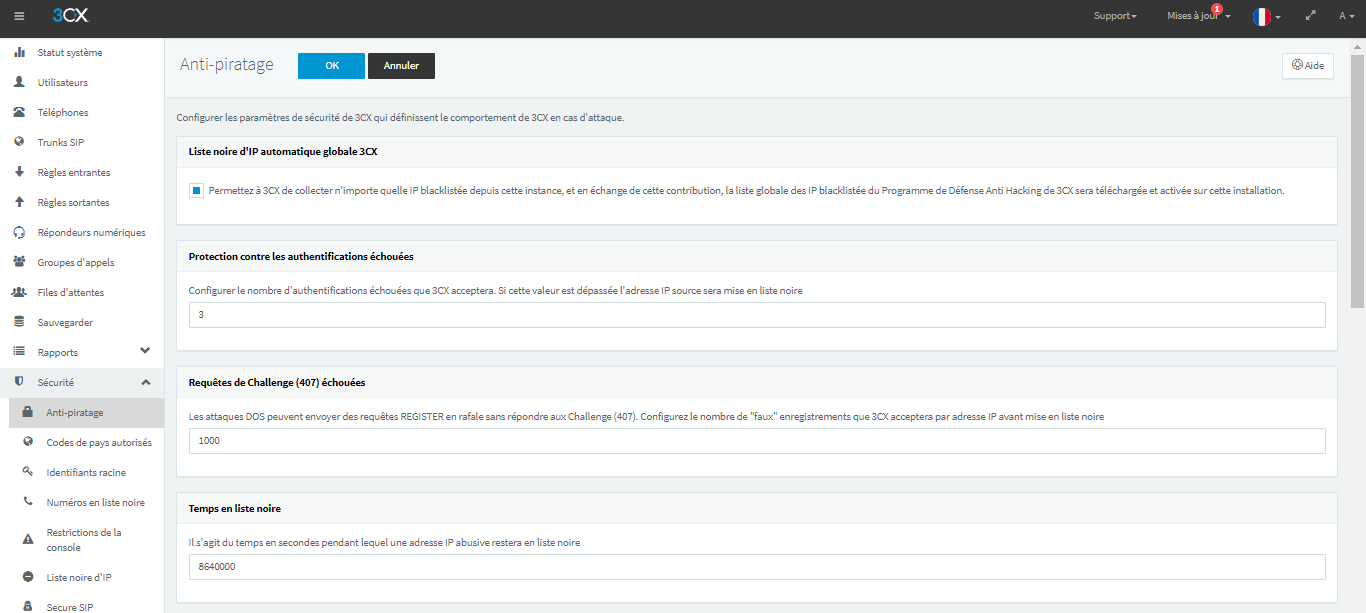
Antipiratage#
Permet de définir des règles sur le comportement du 3CX en cas d’attaques.
Best practices :
Temps blacklist x100 (8640000) et failed attempts maximum 5 to 3
Avertissement
Si vous avez un réseau instable, et que vous essayez à maintes reprises de provisionner un téléphone. Il y a des chances que son IP soit blacklistée.
Codes pays autorisés#
Afin de limiter les spams, les appels surtaxés etc… Nous pouvons définir une liste précise des pays ou régions autorisées.
Dans notre cas, il est utile de ne seulement autoriser les appels provenants de Suisse
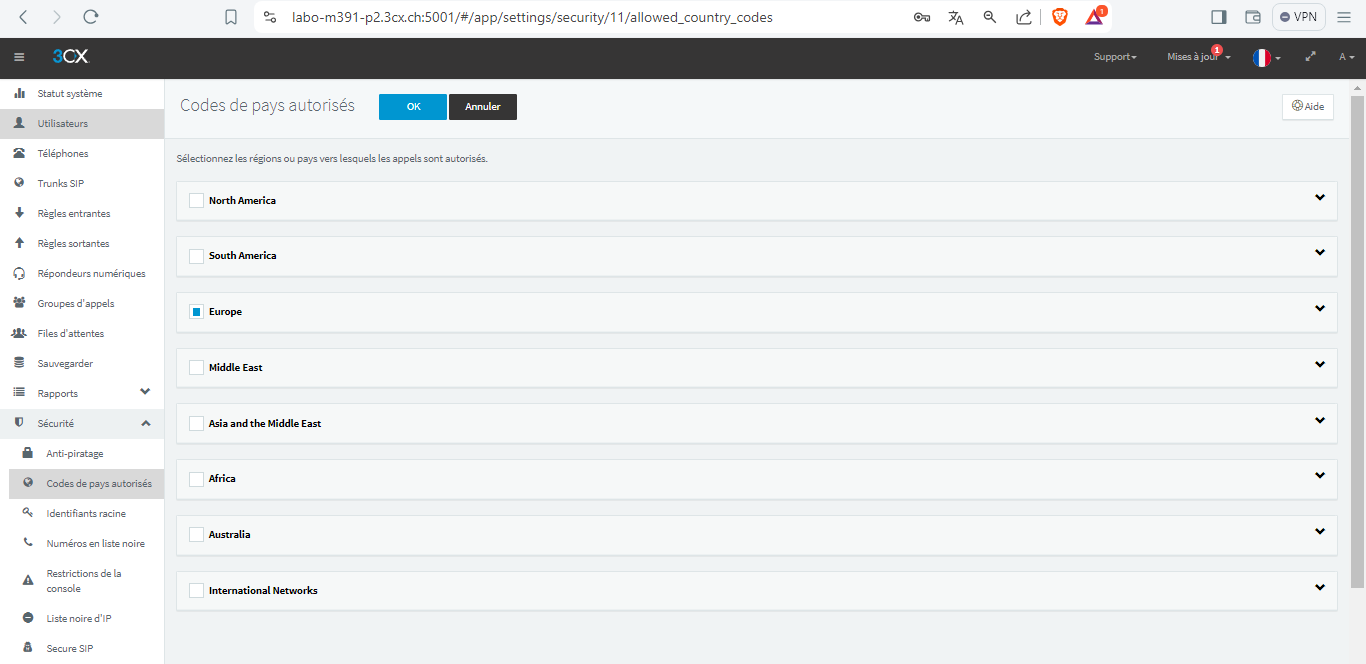
Astuce
International Freephone number pour les n° de support 0 0800 internationaux.
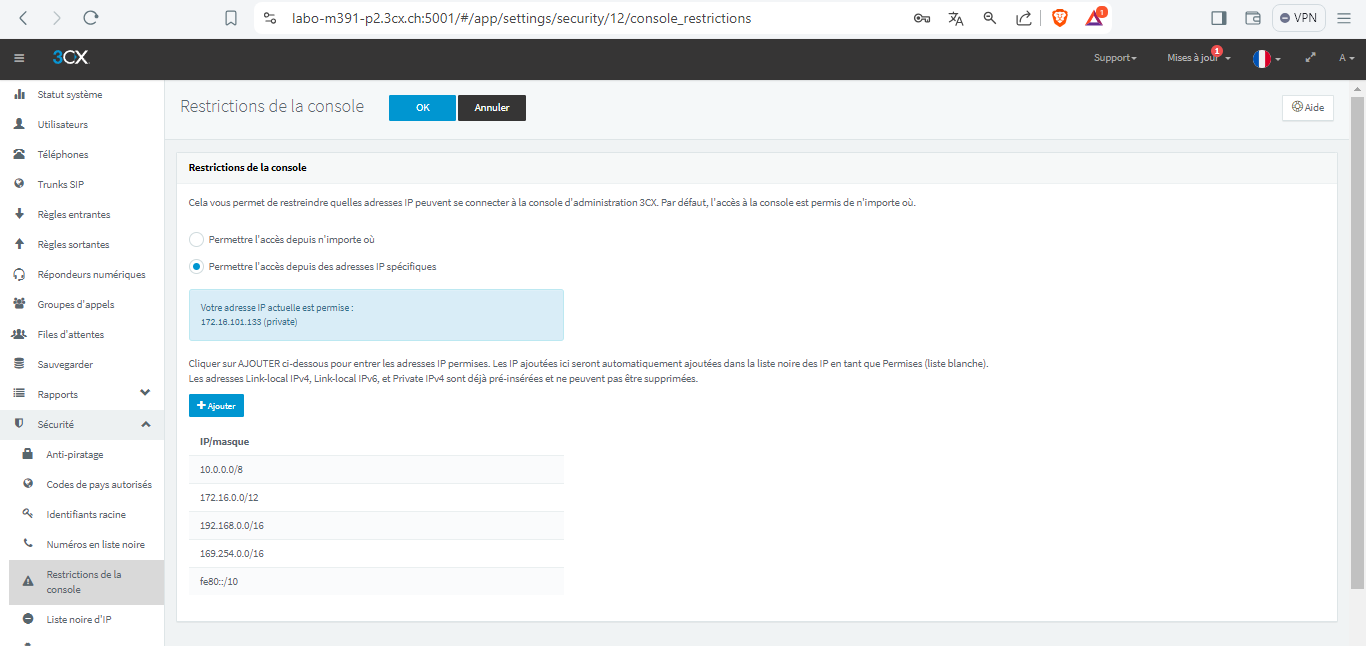
Restrictions de la console#
Comme une console est dispomible à travers la web interface, il est nécessaire d’y restreindre l’accès au maximum pour prévenir les ataques et les intrusions malveillantes.
Best practices :
Autoriser seulement ladresse ip publique du bureau (pour le management offsite)
Mails#
Dans les paramètres généraux de 3CX, il est possible de configurer des alertes et des notifications par mail.
Il suffit de rentrer les adresses de votre choix séparées par des virgules (« , »).
Ensuite, plusieurs options s’offrent à vous concernant les raisons pour lesquelles vous voulez être notifié par mail.
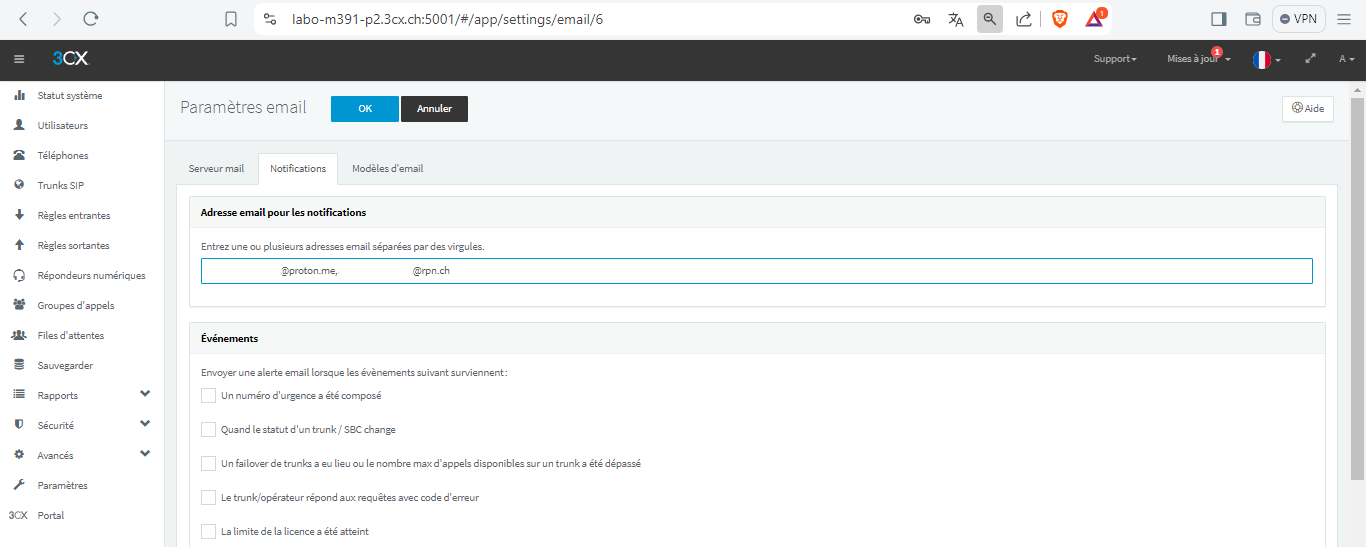
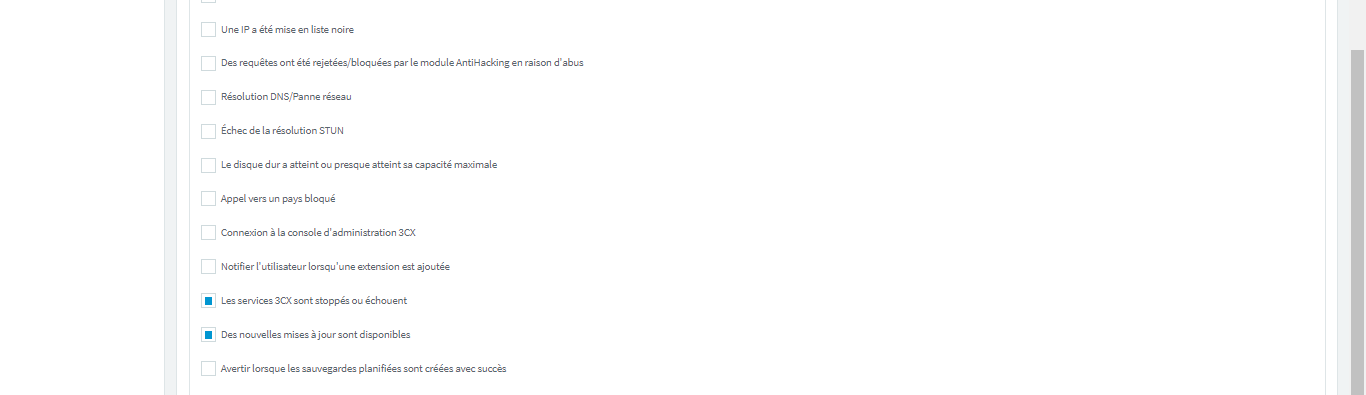
Faire attention aux adresses mails pour le reporting (par défaut, l’addresse de la première extension créée est enregistrée) Le mieux est de désactiver la notification de création d’une nouvelle extension.
Activer seulement ce qui est adéquat.
Options#
Sauvegardes#
Afin de garantir un RTO optimal, il est nécessaire de sauvegarder notre système de manière fiable et sécurisée.
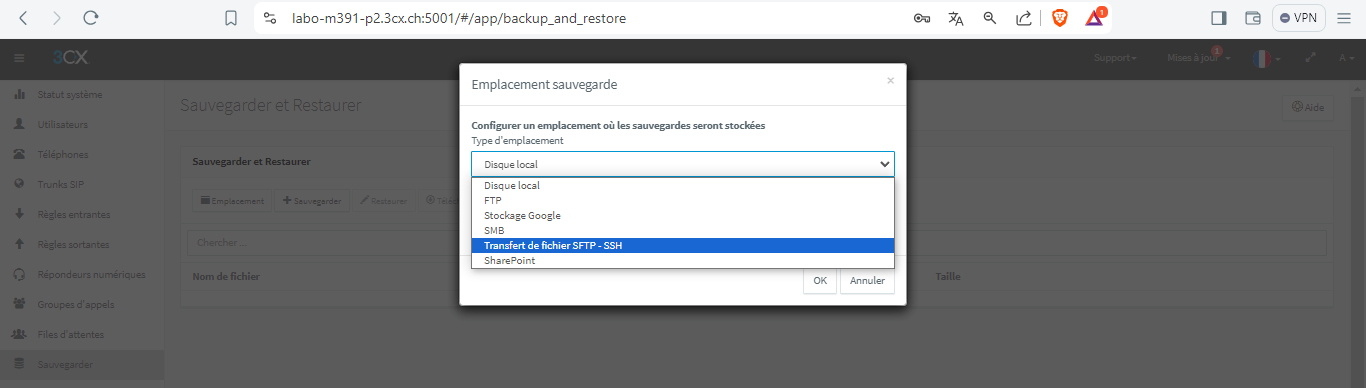
Planifier les sauvegardes avec une rétention d’environ 7 jours Choisir ce que nous voulons sauvegarder
Avertissement
Eviter de backup les enregistrements chez soi car prend de la place. Plutot a faire chez le client.
Mandat 1#
En présence d’une appliance physique, rechercher les limitations et les possibilités d’extensions du système de téléphonie.
Note
Pour ce mandat et les prochains exemples, nous prendrons le mitel 470 ainsi que les différents modules / cartes ci-dessous
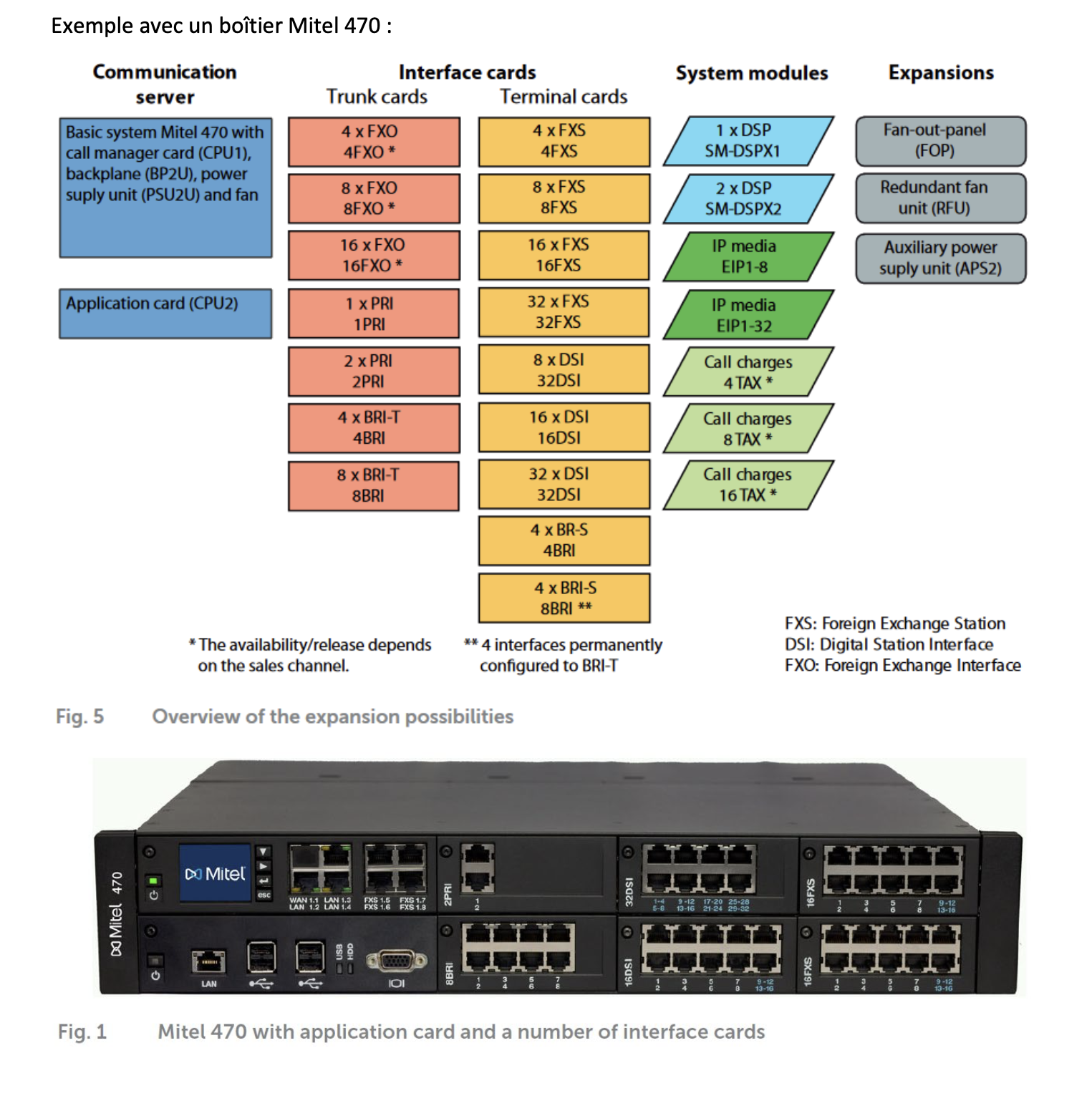
Cartes FXO : cartes de ligne analogique (branché sur le port ATA du routeur par exemple) Cartes PRI : primaires : 30 canaux ISDN (possibilité de mettre des modules médias EIP) Cartes BRI-T : raccordement de base ISDN
Cartes FXS : cartes terminales analogique (a partir de 16, rappatrié sur un panel en plus) Cartes DSI : numérique propriétaire Mitel par exemple Cartes BR-S Cartes BRI-S
Cartes DSP : Cartes EIP : Si besoin de plus de ressources Cartes TAX : taxation, peu répamndu
Cartes d’extensions pour ventilations, PSU 48V, alimentation redondante.
Gestion FAX, seulement sur CPU 2
Aujourd’hui, de moins en moins de PBX physiques tels que Mitel, Siemens ou autres sont installés chez le client. Ces systèmes restent cependant maintenus bien que nous passons à des solutions virtualisées plus légères, rapides et simples à mettre en place.
Chez 3CX, il est toujours possible d’intégrer des postes analogiques, il faudra seulement acheter un ATA à part (ici Grandstream HT802)
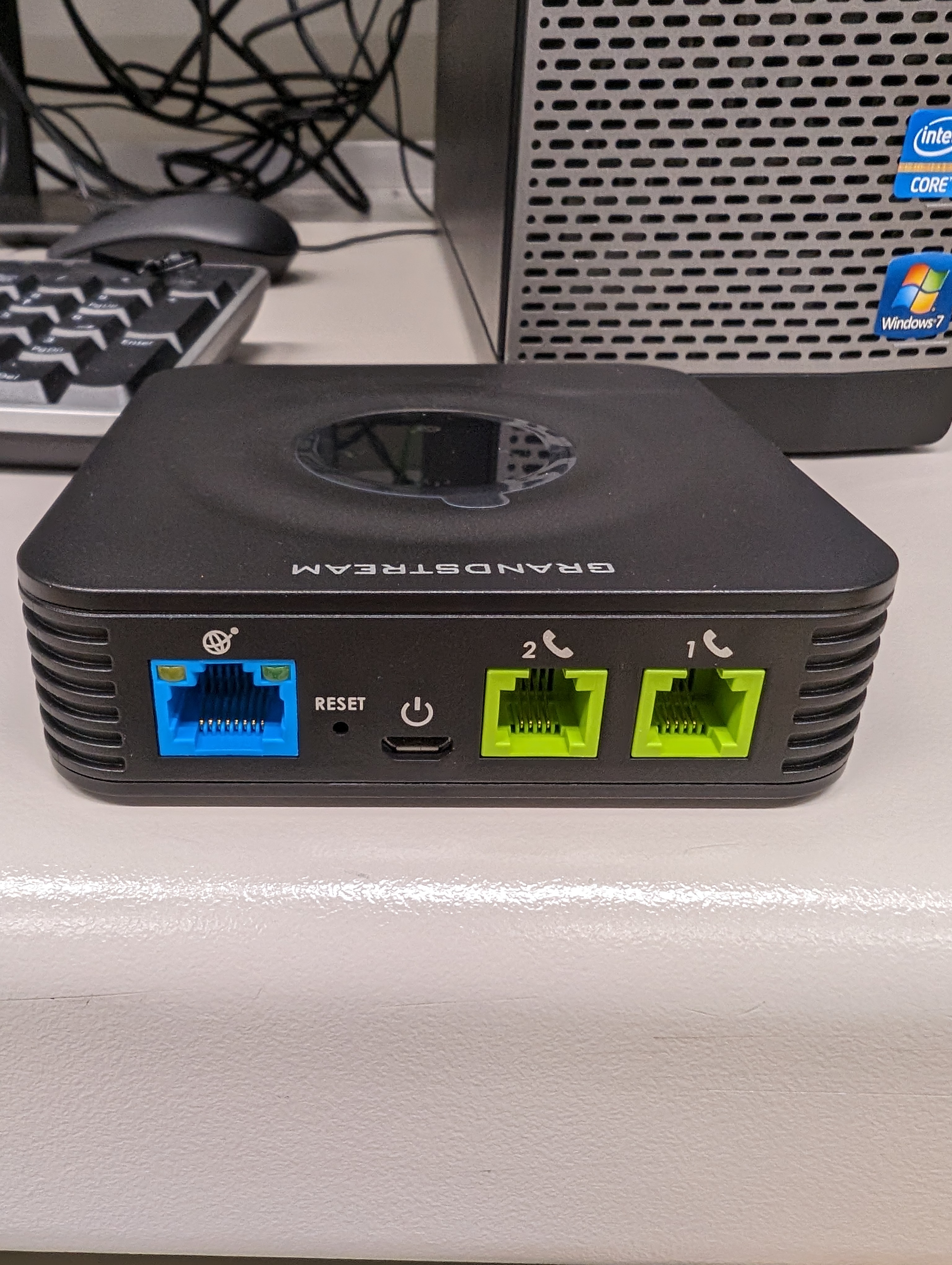
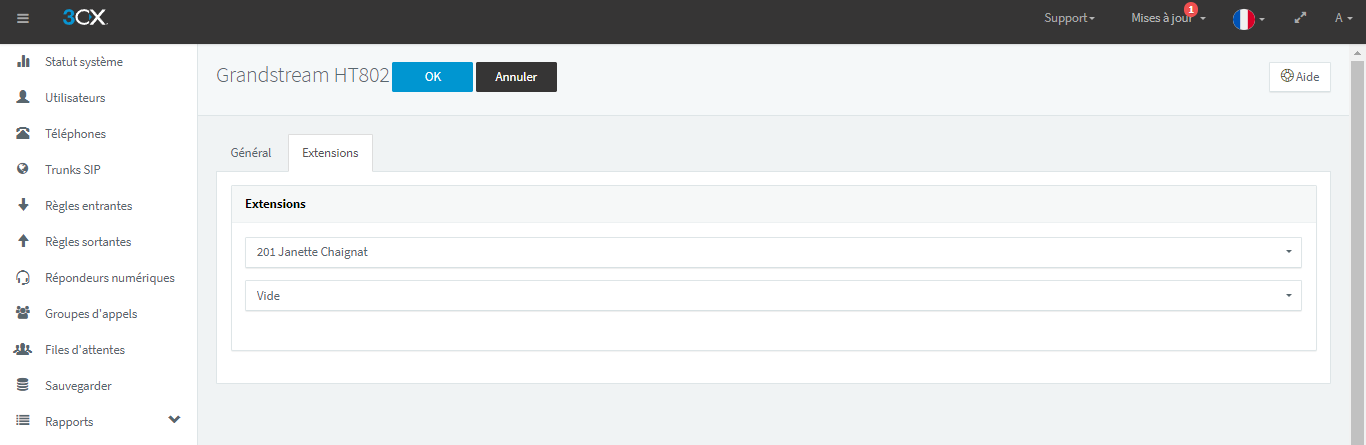
Enregistrer MAC address dans la section FXS/DECT de 3CX
Attribuer une extension à 1 des ports FXS
Enregistrer le fichier de config XML et l’injecter dans l’HT802 via la web interface.

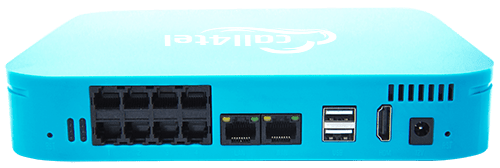
Il existe aussi des appliances intégrant directement des ports FXS, permettant donc une simplicité de déploiement pour les terminaux analogiques. (NX64 AiO)
Mandat 2#
Rechercher si cette fonctionnalité est disponible sur votre système de téléphonie et si elle nécessite une licence particulière. Procéder à l’installation et la configuration de cette fonctionnalité.
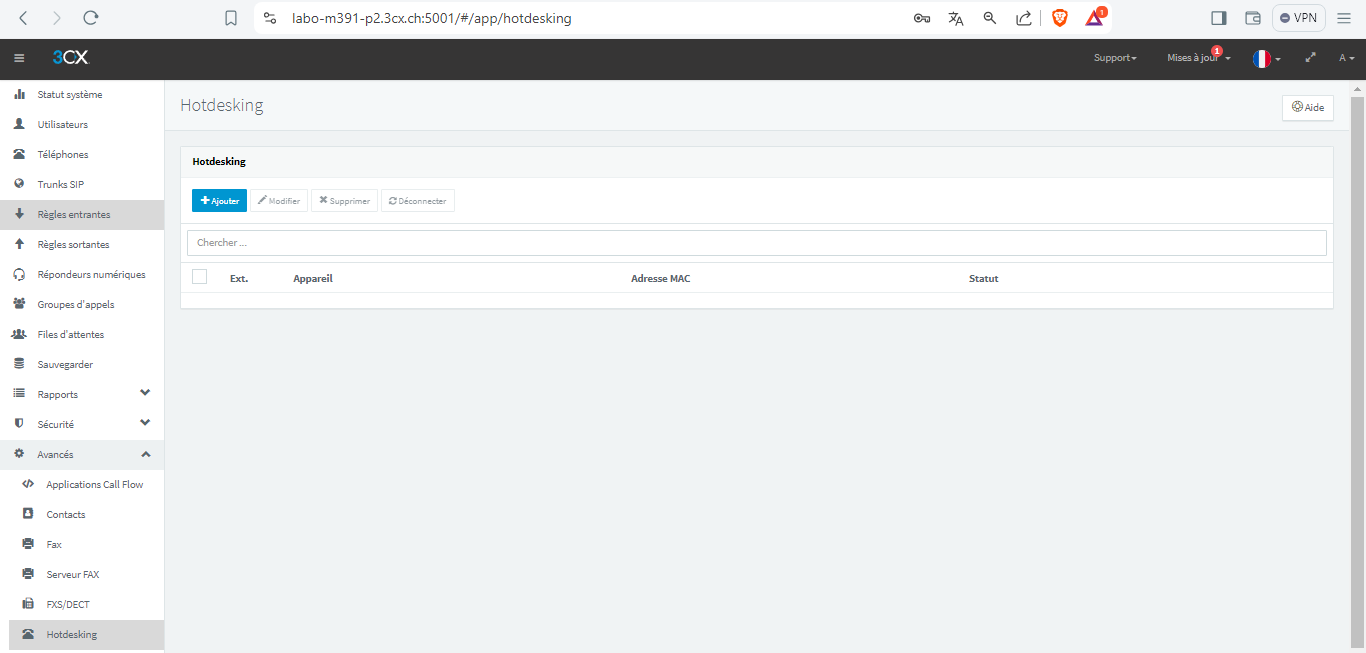
Flexibilité des postes de travail (terminaux en mode enregistrement)
Chez 3CX : Hotdesking
Les terminaux sont gérés sur cette interface car non attriubé à une extension spécifique
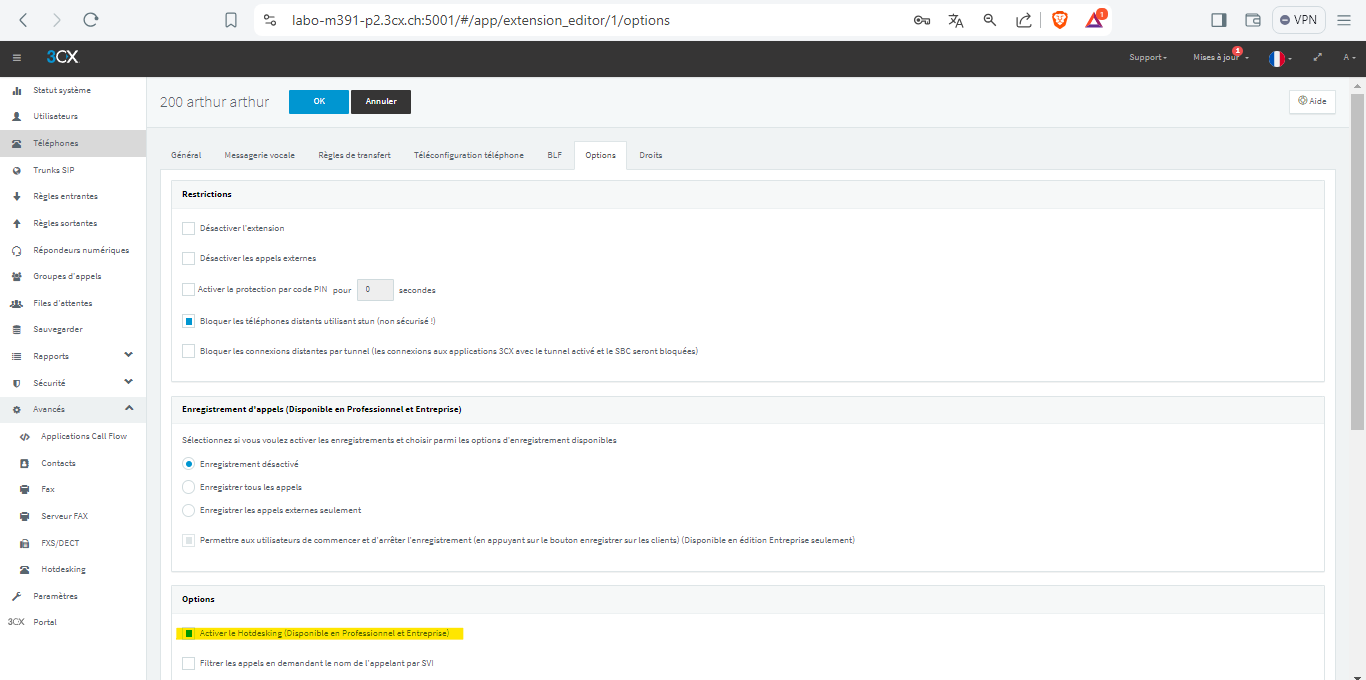
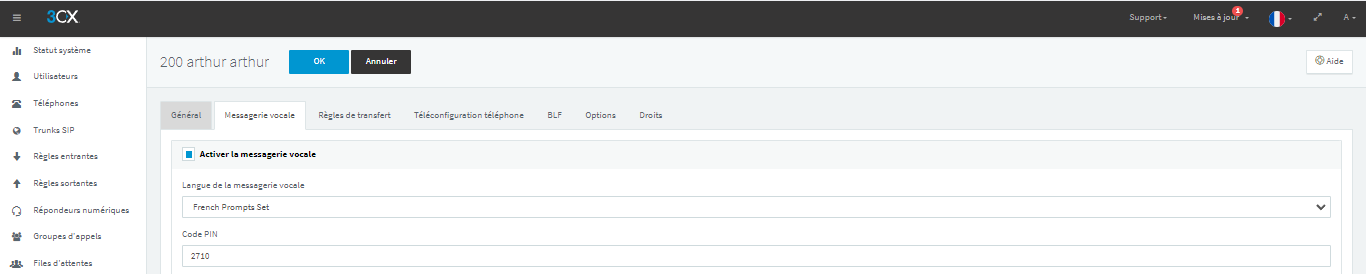
Il faut cependant attribuer les droits de hotdesking aux utilisateurs
Dans .
Cas concret
En voulant paramétrer un Yealink T46G, nous nou ssommes rendus compte qu’il était déjà enregistré auprès du RSP de Swisscom. Nous avons donc du le supprimer du RPS en question.
Pour cela nous sommes passés par l’interface Yealink et non Swisscom, pour plus de simplicité et de réactivité. Il faut cependant un compte partenaire Yealink, la MAC address ainsi que le S/N, et un RPS déjà configuré chez Yealink.
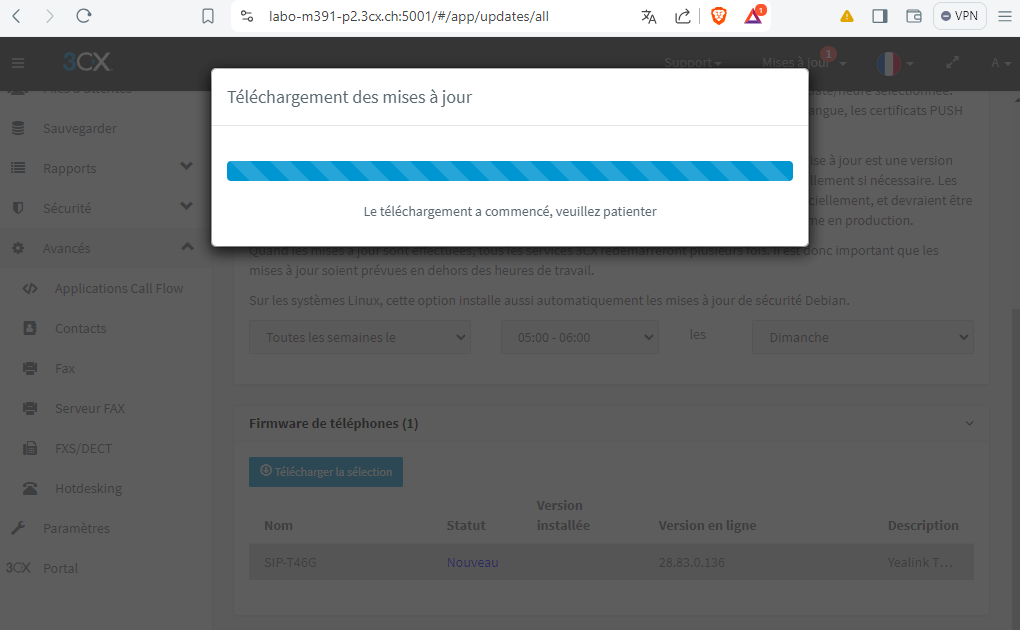
Après cette étape, nous avons voulu metre à jour le firmware, ce qui ne s’est pas passé comme prévu. Étant donné que le firmware était très ancien, il a fallu passer par plusieurs mises à jours intermédiaires pour y arriver.
Suite à une mise à jour vers une version un peu plus récente, nous pouvons faire la dernière firmware update depuis le 3CX
Mandat 3#
Afin de reprendre les bases de comment fonctionne un sytème DECT, je vous invite à vous rediriger vers la section DECT de la documentation M362.
3 types de DECT :
Système sans fil propriétaire ou non-propriétaire avec connexion de type analogique ou numérique :
Connexion au moyen de câbles téléphoniques avec 2, 4 ou 6 brins.
Cette possibilité permet de gérer 4, 8 voire 12 communications simultanées par base DECT (grâce au codec G726).
Cette solution nécessite parfois des licences et du matériel complémentaires (carte d’extensions numériques, carte processeurs DSP, …). Une planification et une installation rigoureuse doit être faite.
Les fournisseurs mettent parfois à disposition un kit de mesures qui permet de définir précisément l’emplacement des bases DECT. Des recommandations en ce sens sont généralement fournies par le constructeur. Standalone ou ….
Système sans fil SIP : connexion au moyen de l’infrastructure informatique du client final.
Cette variante nécessite généralement des switches avec alimentation PoE. | Il faut donc vérifier que le budget PoE à disposition par switch est suffisant. | De plus, certaines solutions doivent se synchroniser au moyen du réseau Ethernet, ce qui nécessite l’utilisation du protocole PTP (Precision Time Protocol) mais qui nécessitent des switchs compatibles et très coûteux. | Certains systèmes requièrent l’installation d’un contrôleur (ou manager DECT) qui sera en lien avec le système de téléphonie d’un côté et, de l’autre, en lien avec toutes les bases DECT. | Une planification et une installation rigoureuse doit être faite. | Les fournisseurs mettent parfois à disposition un kit de mesures qui permet de définir précisément l’emplacement des bases DECT (pour un site survey).
SIP DECT - Il faut que les antennes se voient pour le roaming et échanges d’informations
- 2 brins2 communications en G711 (64kbit/s)
4 communications en G726 (32Kbit/s)
Les bases DECT sont réparties en deux familles :
Monocell (monocellulaire) :
Il s’agit d’un système avec une base unique pouvant gérer entre 6 à 10 terminaux sans fil. | Elle peut être de type propriétaire, non-propriétaire ou SIP. | Il est également possible d’augmenter la couverture du signal DECT en utilisant des répéteurs (Repeater). | Ces derniers occupent alors chacun une place d’un terminal DECT.
Cependant attention car, plus nous ajoutons de répéteur, moins il est possible de configurer de terminaux DECT.
Ex : Base Yealink W70B, Repeater Yealink RT30
Multicell (multicellulaire) :
Il s’agit d’un système avec un contrôleur DECT et plusieurs bases DECT permettant de couvrir une zone beaucoup plus grande. | L’utilisateur peut, au moyen de la fonctionnalité Handover, se déplacer de base en base sans interruption du signal DECT et donc, de la communication. | Ce système est beaucoup plus complexe à mettre en service et doit respecter toutes les indications fournies par le constructeur. | La limite du nombre de terminaux se situe entre 200 et 250. | En fonction de l’installation, plusieurs contrôleurs de site peuvent être utilisés en lien avec un « super contrôleur ».
Chaque système ayant ses particularités, il est nécessaire de lire attentivement les recommandations avant de procéder à la planification et l’installation du système.
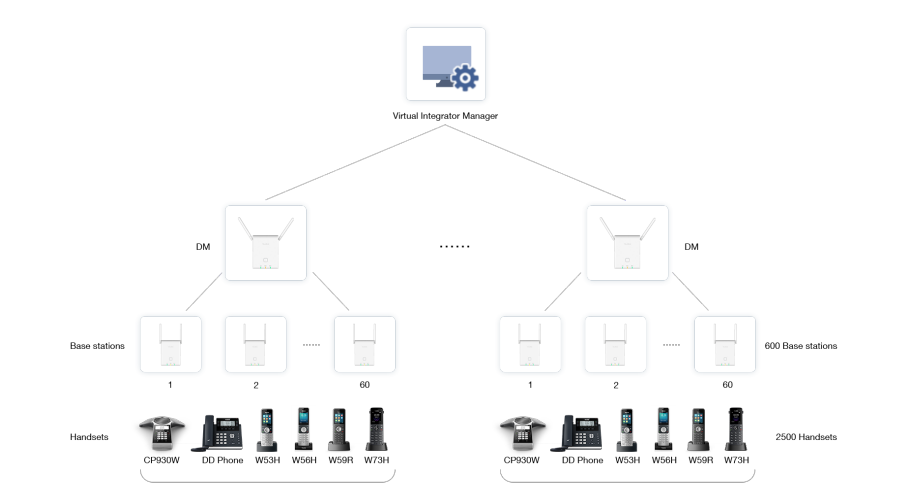
Selon le lien de compatibilité 3CX, les systèmes DECT compatibles sont les suivants :
Yealink
Snom
Gigaset (avec limitations)
Configuration DECT#
Pour configurer une antenne DECT, cela se passe de la même manière que pour enregistrer un ATA, c’est à dire dans la section « Avancés » -> « FXS/DECT »
Il faut par la suite choisir le modèle et enregistrer l’adresse MAC. Dans l’onglet « Extensions » il faut choisir l’utilisateur que l’on veut attribuer au DECT.
Chez le DECT Yealink W73P, voici quelques paramètres à activer/désactiver pour le confort de l’utilisateur :
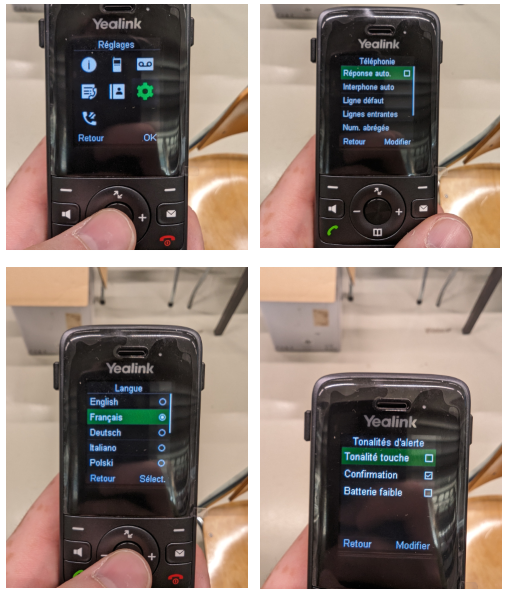
Désactiver la tonalité des touches (son émis lorsque pression sur une touche)
Désactiver la réponse automatique (décroche lorsque le DECT sort de sa base)
Paramétrer le DECT en francais (par défaut en anglais)
Analye Wireshark DECT-to-T46G#
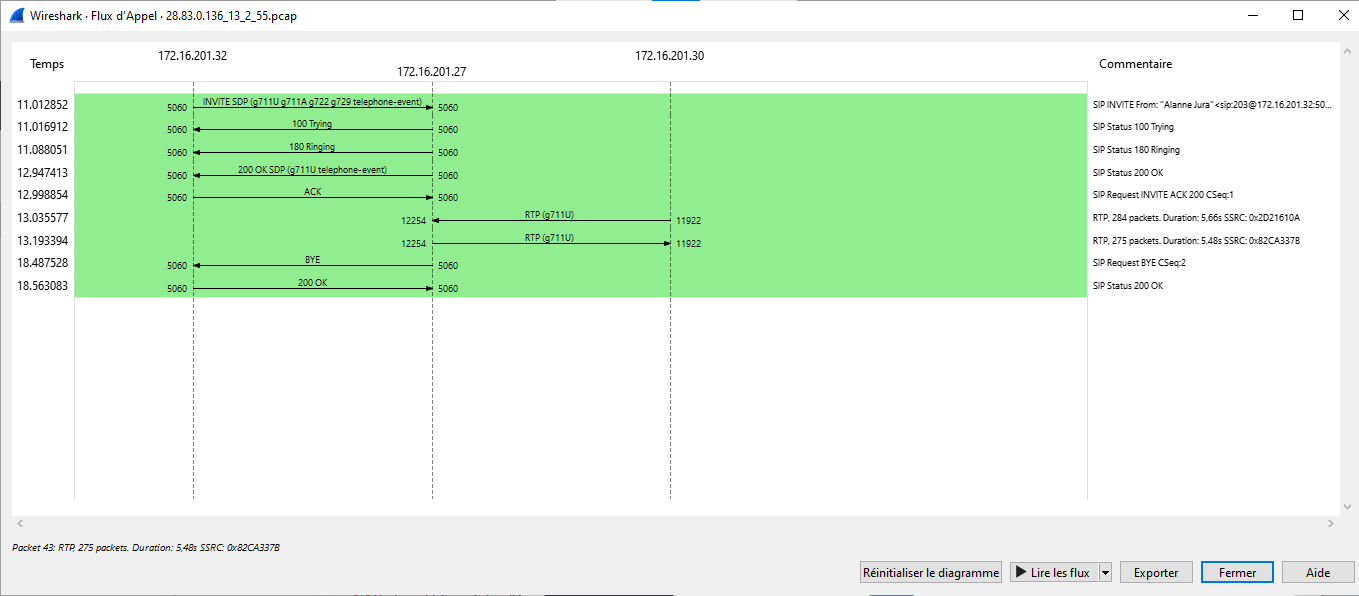
Analysons désormais le flux SIP et RTP entre les deux terminaux.
Sur la première capture prise depuis le PBX, nous pouvons voir que seul le flux SIP apparaît.
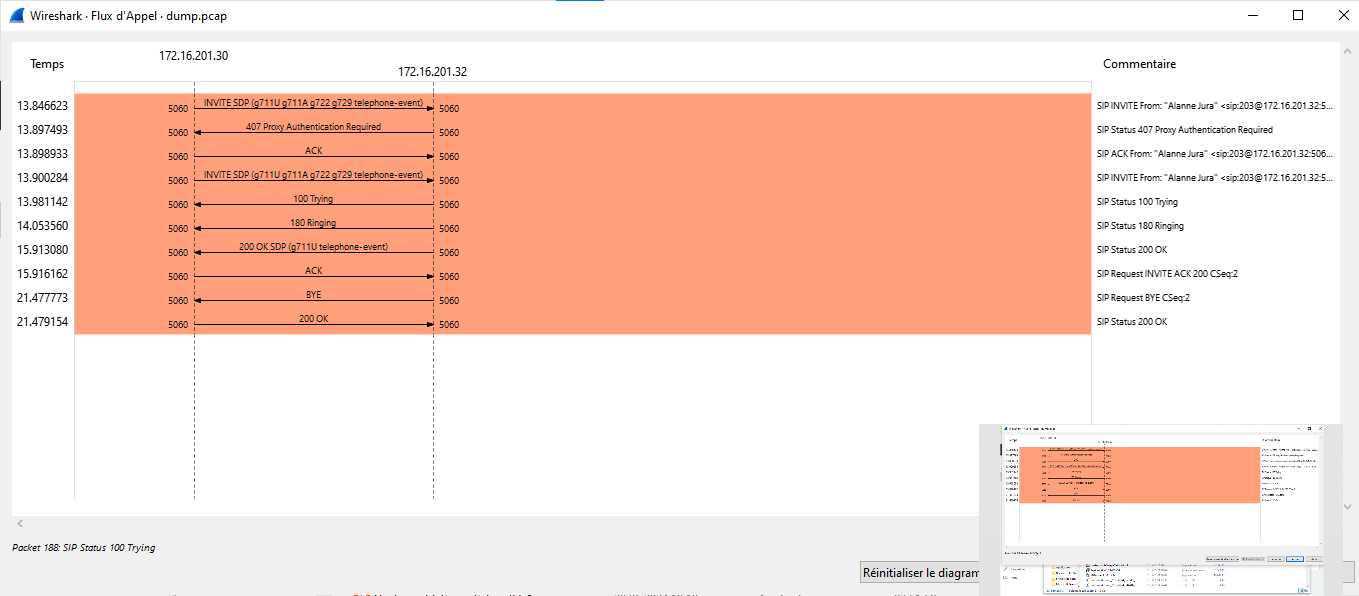
Cela veut donc dire que le flux RTP passe lui en direct du DECT vers le T46G.
Nous le voyons très bien ci-desous avec la capture du T46G lui-même :
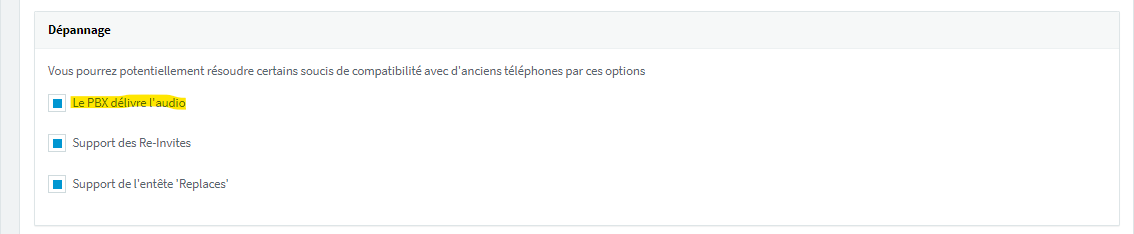
Si cependant nous souhaitons que le flux RTP passe par le PBX, il faut activer ce paramètre dans :
« Utilisateurs » -> <user> -> Options -> Dépannage -> « Le PBX délivre l’audio »
Template personnalisé#
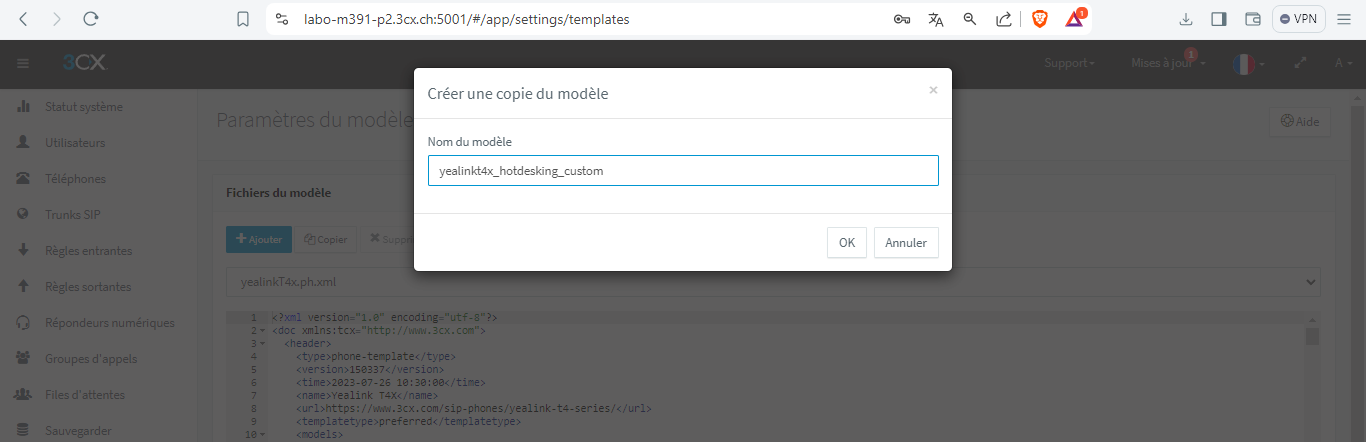
Chez 3CX, il est possible de créer ou modifier des templates déjà existants pour qu’ils nous correspondent plus.
Par exemple, nous pouvons désactiver toutes les langues sauf le francais, ou rajouter des touches de ligne etc…
Avertissement
Ne jamais modifier un template par défaut ! Il faut le dupliquer et en créer un nouveau à partir du duplicata, car si une MàJ est faite, elle réécrira sur le template par défaut.
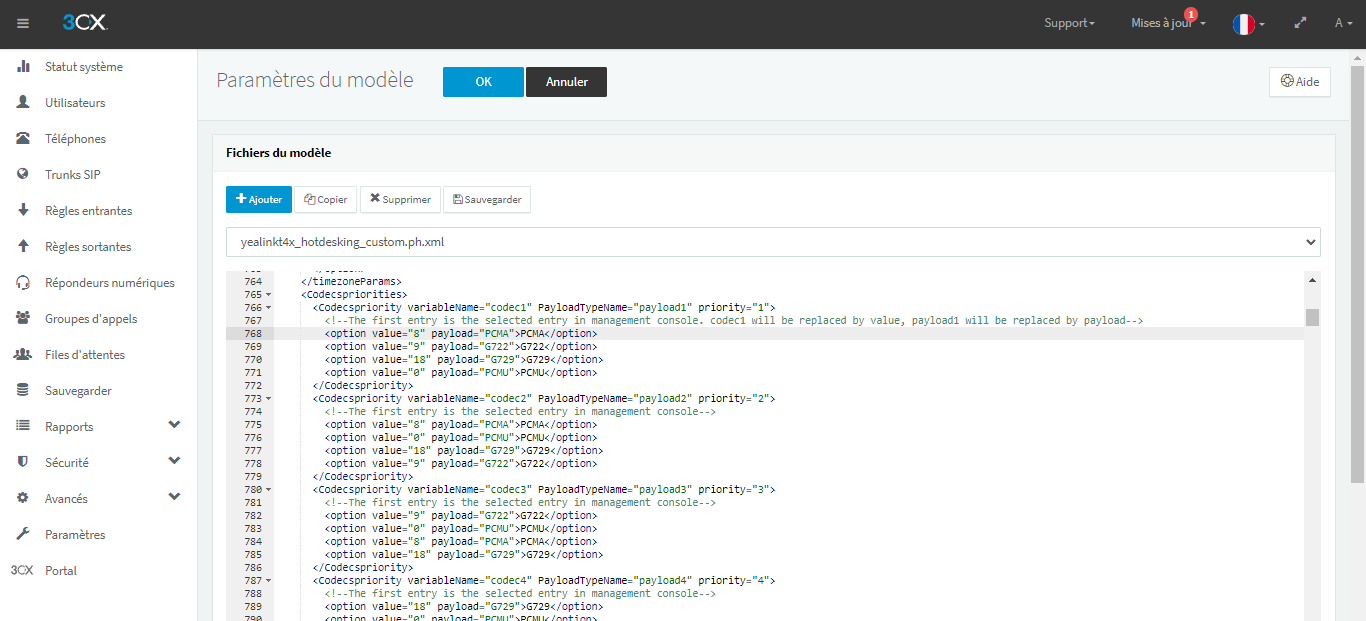
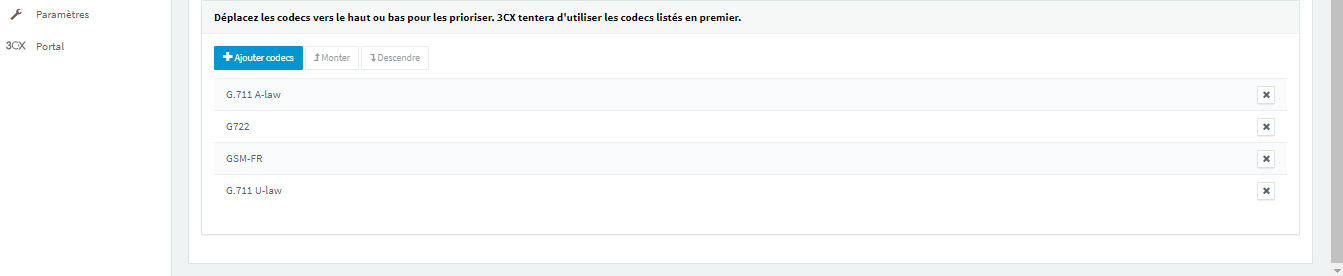
Si nous voulons changer l’ordre des codecs chargés par défaut, cela est possible. Souvent, il suffit de glisser nos options préférées en premières afin que le système les charge par défaut.
Astuce
Tip Yealink ; pour afficher l’écran d’un poste yealink sur votre pc, il est possible de le faire via le web avec cette url : https://<ip>/screencapture
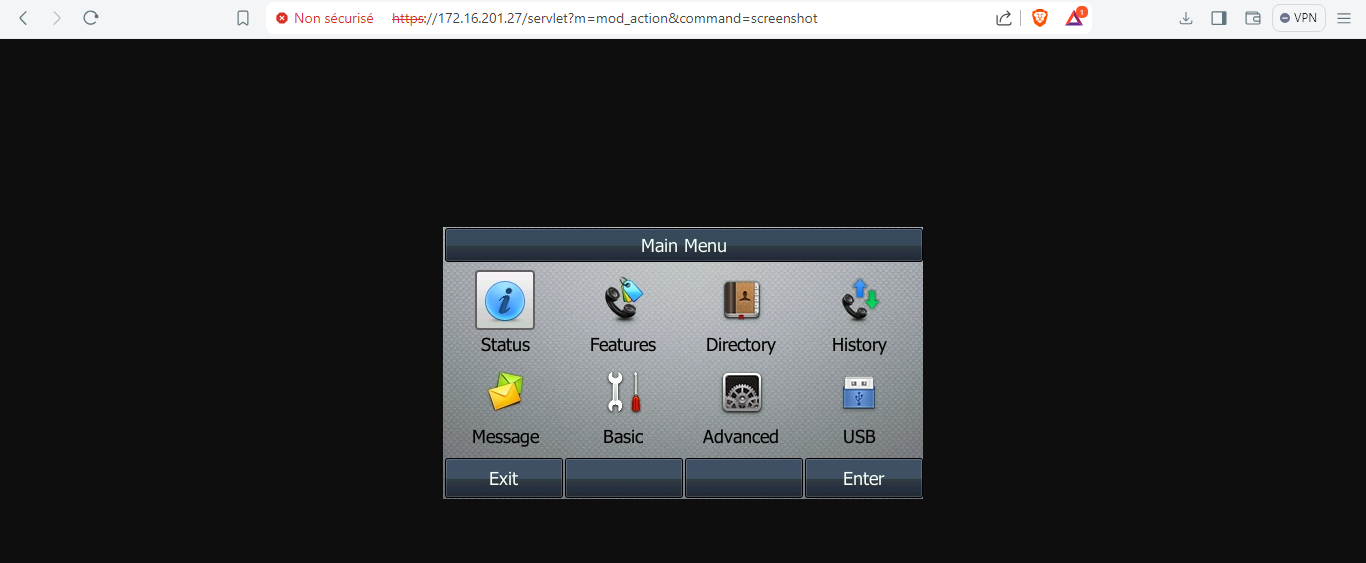
templatetype :
Template supported : non officiel mais supporté Template preferred : officiel et supporté
Pour mettre des touches de ligne dans 3CX, il faut impérativement modifier un template et l’injecter par la suite.
Mandat 4#
Les intégrations de systèmes de contacts peuvent être intéressantes pour faciliter la recherche de numéros aux collaborateurs. Cela permet aussi de centraliser la gestion du carnet d’adresses.
Chez 3CX, plusieurs intégrations sont possibles :
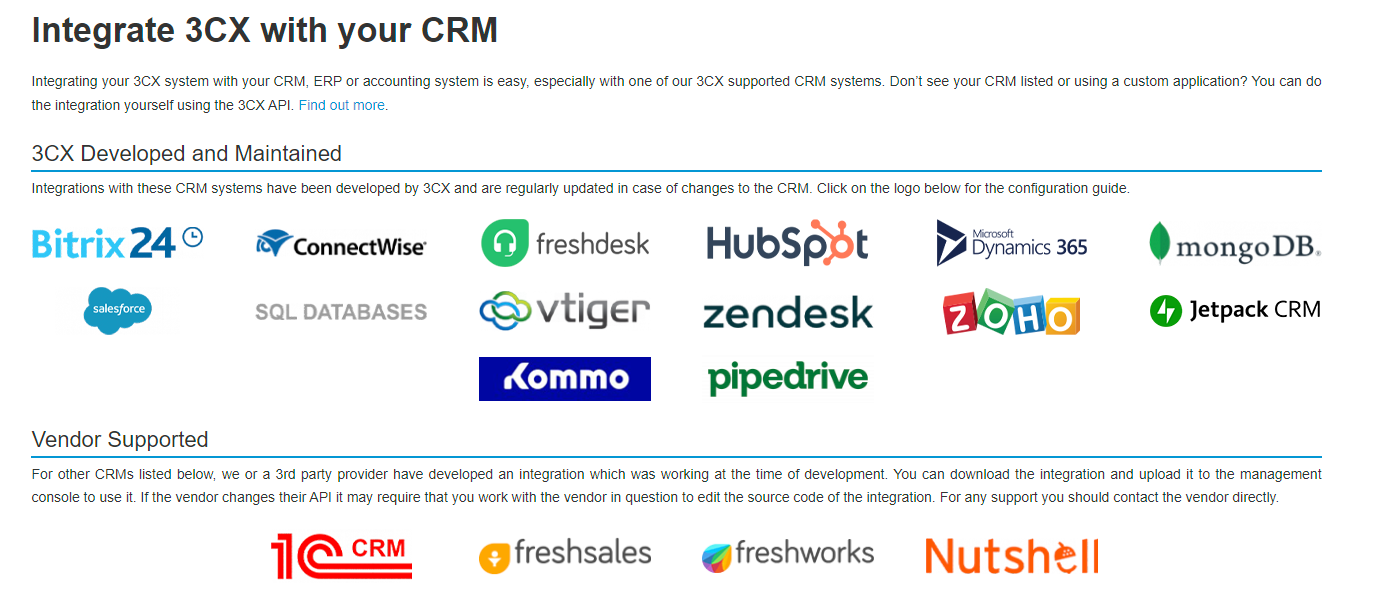
Ici nous nous intéresserons à telsearch, qui est gratuit jusqu’à 1’000 recherches par mois.
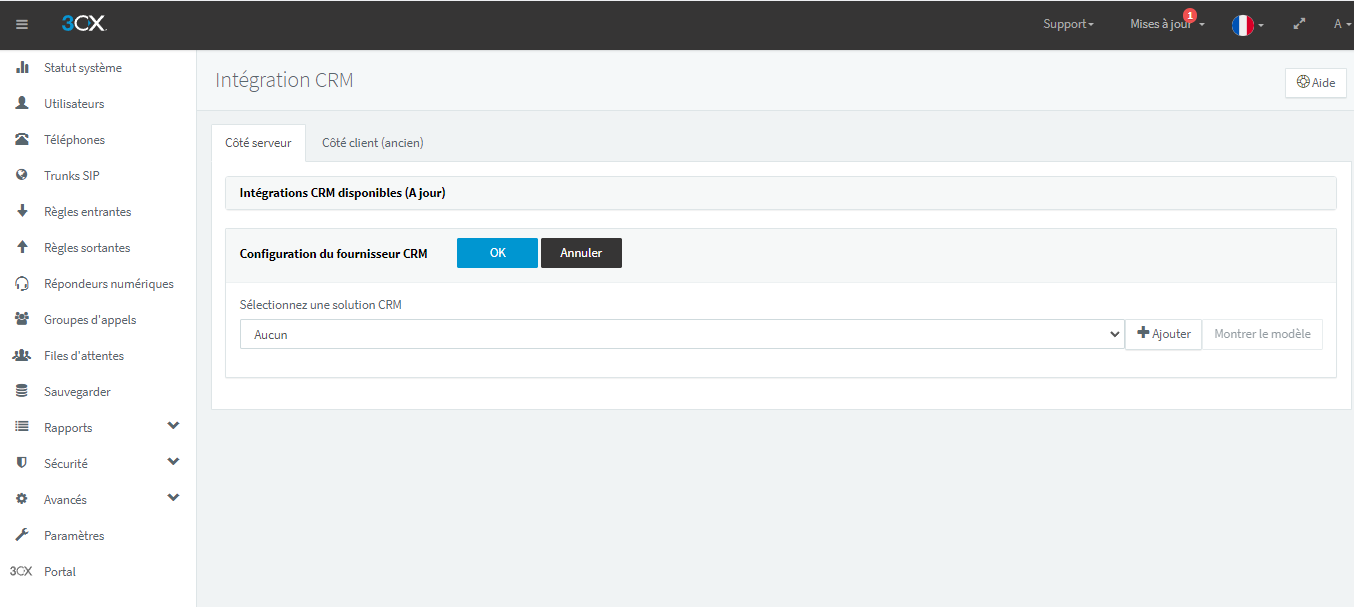
Ici, nous utiliserons une template pré-faite disponible avec ce lien de téléchargement source/other/TelsearchCRM-template.xml
Mandat 5#
Ce mandat traite de la disponibilité des données et de l’infrastructure.
Nous verrons donc quelles sont les méthodes optimales et celles le plus fréquemment utilisées en entreprise.
Dans l’idéal, pour une redondance conceptuellement optimale, il faudrait que toute l’infrastructure réseau soit maillée comme nous le voyons dans le schéma ci-dessous :
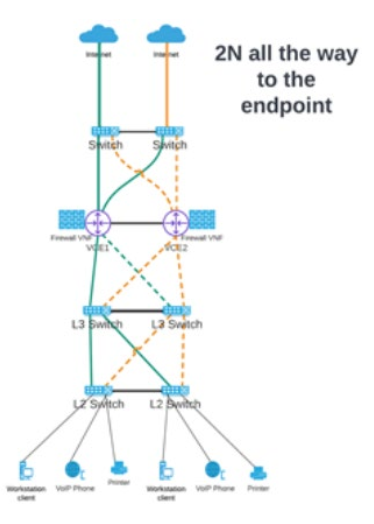
Toutefois, vous vous douterez que peu d’entreprises disposent de ce type d’infrastructure étant donné les coûts intrinsèques élevés !
Il est donc primordial de définir une échelle de priorité, de criticité pour chaque service, appliance dont nous disposons.
La règle des 3-2-1 :
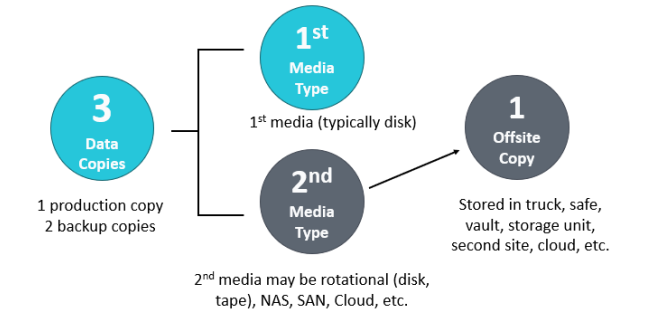
3 sauvegardes, sur 2 supports différents, et une off-site. | Quant à lui, le schéma de principe ci-dessus est plus précis et pousse plus loin la règle.
Cette dernière se doit idéalement d’être respectée pour assurer une résilience des données, ainsi qu’un RTO et RPO optimals.
Différents niveaux de redondance existent donc, ces derniers dépendant des besoins et des exigences de l’infrastructure. Voici quelques exemples :
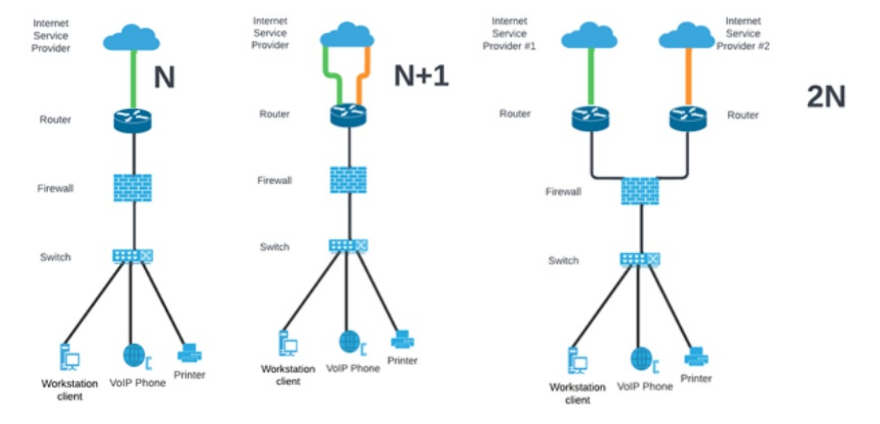
Chez 3CX, un système HA est proposé. Cependant dans la pratique, le failover n’est pas opérationnel. Typiquemment, lorsque le slave prend la relève du master, et qu’après un certain temps le master est de nouveau up, le slave ne reprend pas son rôle initial.
Cela cause donc évidemment des conflits dans l’infrastructure téléphonique mais aussi réseau.

Mandat 6#
Réaliser une documentation complète de votre système de téléphonie.
Profitez de mettre à jour vos différents documents et schémas établis dès le premier jour de cours.
Voici 2 schémas, avec respectivement l’infrastructure téléphonique 3CX et le réseau de lab que nous avons utilisé.
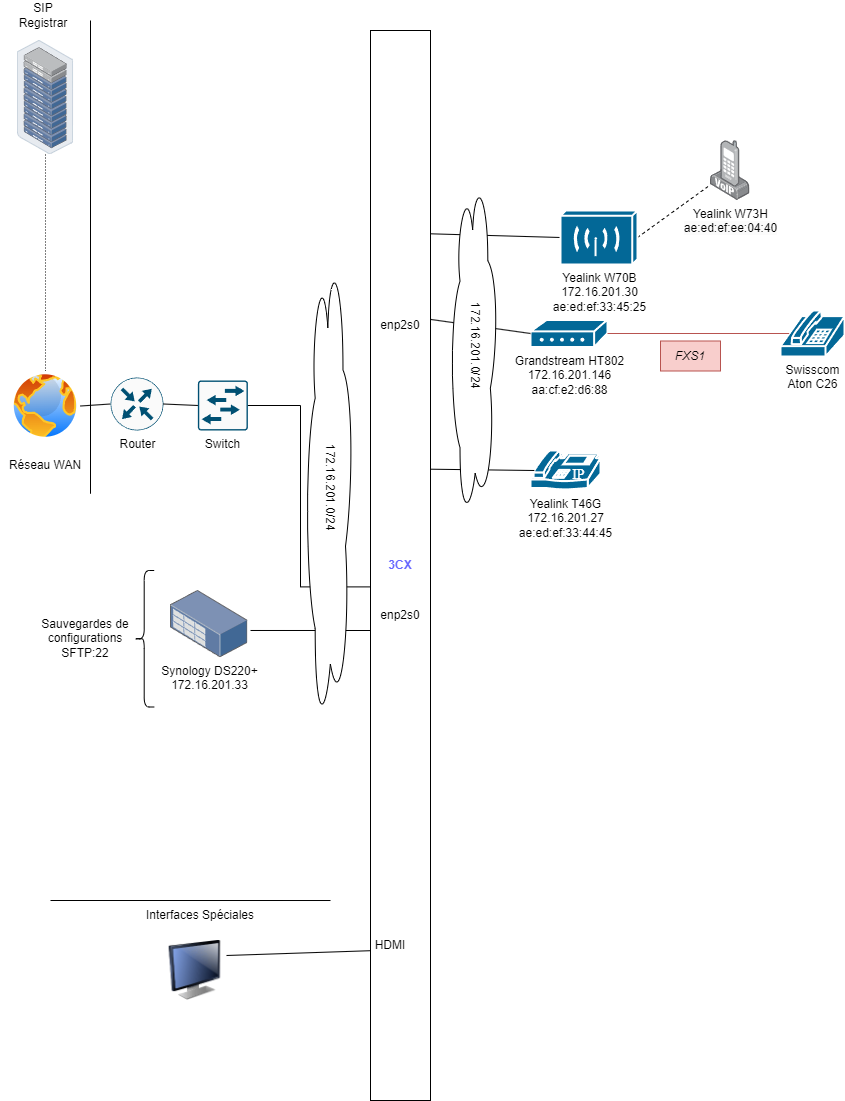
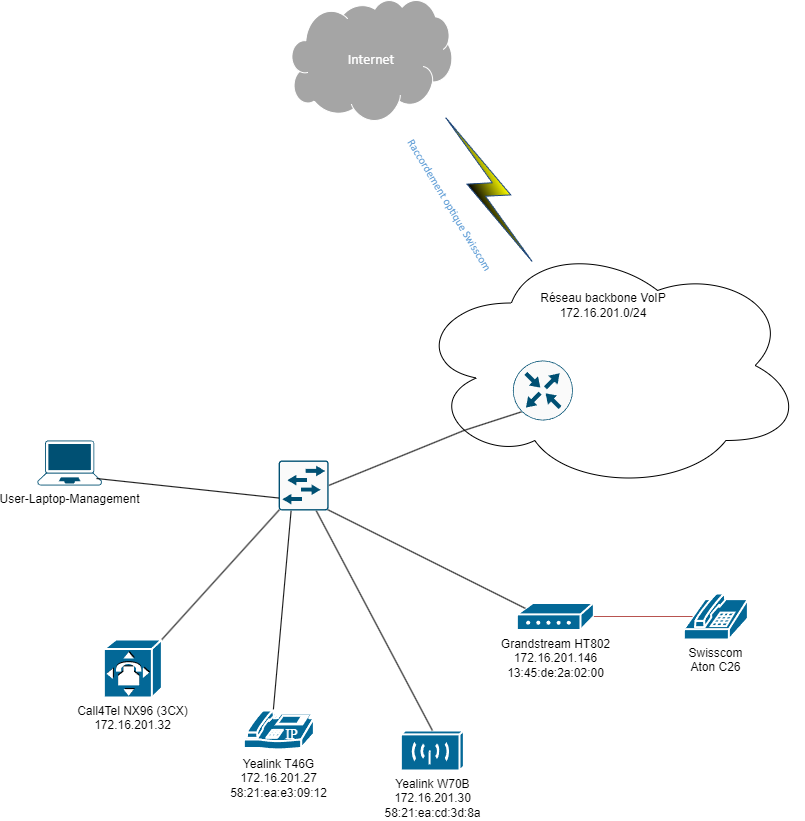
Note
Dans un environnement d’entreprise, une documentation plus complète est nécessaire, avec des schémas de flux de backups, de services hébergés ou virtualisés, des tableaux de concept IP / VLANS et j’en passe.
Ici, l’idée était de combiner l’essentiel de notre infrastructure de labo afin de s’y retrouver facilemenet et de comprendre la globalité de la configuration.
Mandat 7#
Sauvegarde et restauration d’une configuration 3CX
Backup SFTP sur Nas Synology DS220+.
Utilisateur spécifique : 3cx
Autorisation seulement sur le dossier partagé en question Autorisation seulement pour le protocole SFTP Mot de passe fort Pas de chiffrement de la config, infra non critique
sftp://<ip>/<folder> sur 3cx avec user-mdp port par défaut : 22 backup manuel, successful
7 backups à stocker, 1 faite tous les jours à 3:00 du matin
Jour 4#
Ce jour est consacré à la découverte de la plateforme peoplefone.
Voici le fichier pdf du jour 4 téléchargeable ci-dessous :
source/other/Module_391_Jour_4_FR.pdf
Nous diposons de 45.- de crédit gracieusement offerts ainsi que des services gratuits pendant 30 jours (phase de test)
Pour tester tout cela, accédons donc à cette fameuse plateforme !
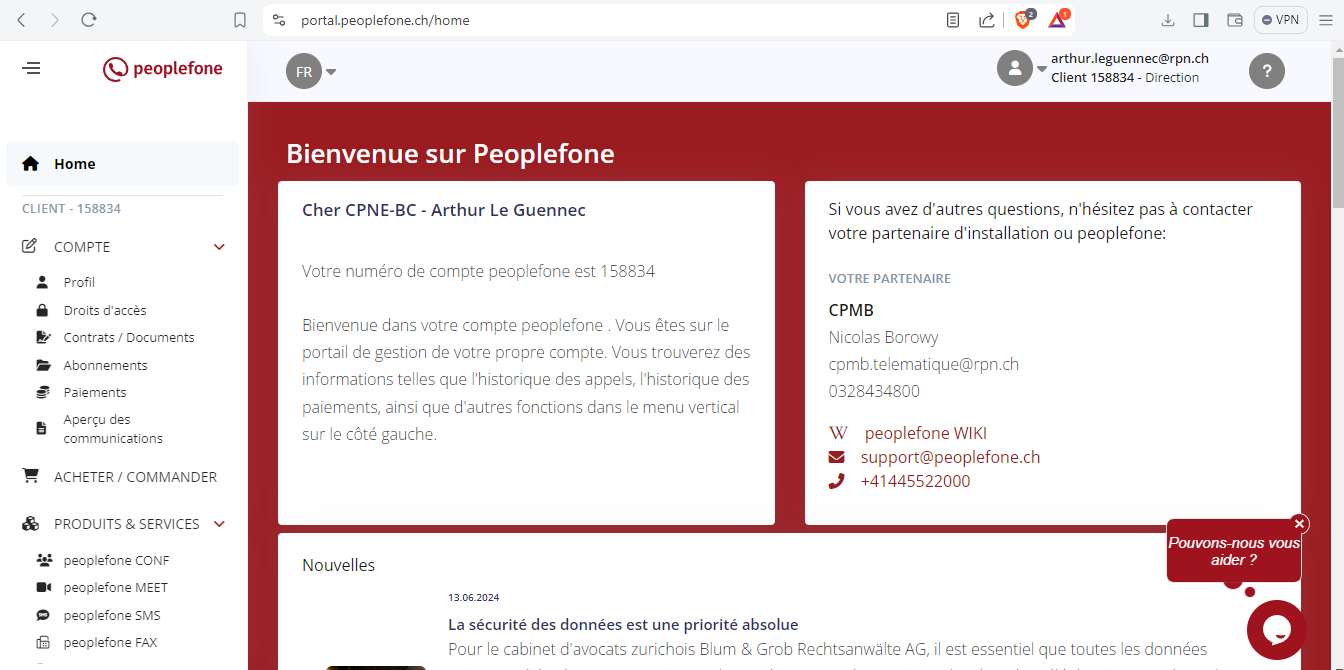
Avant de commencer nos tests des différents services disponibles, nous allons commander une licence HOSTED avec 2 options (IVRx2 + Softphonex2)
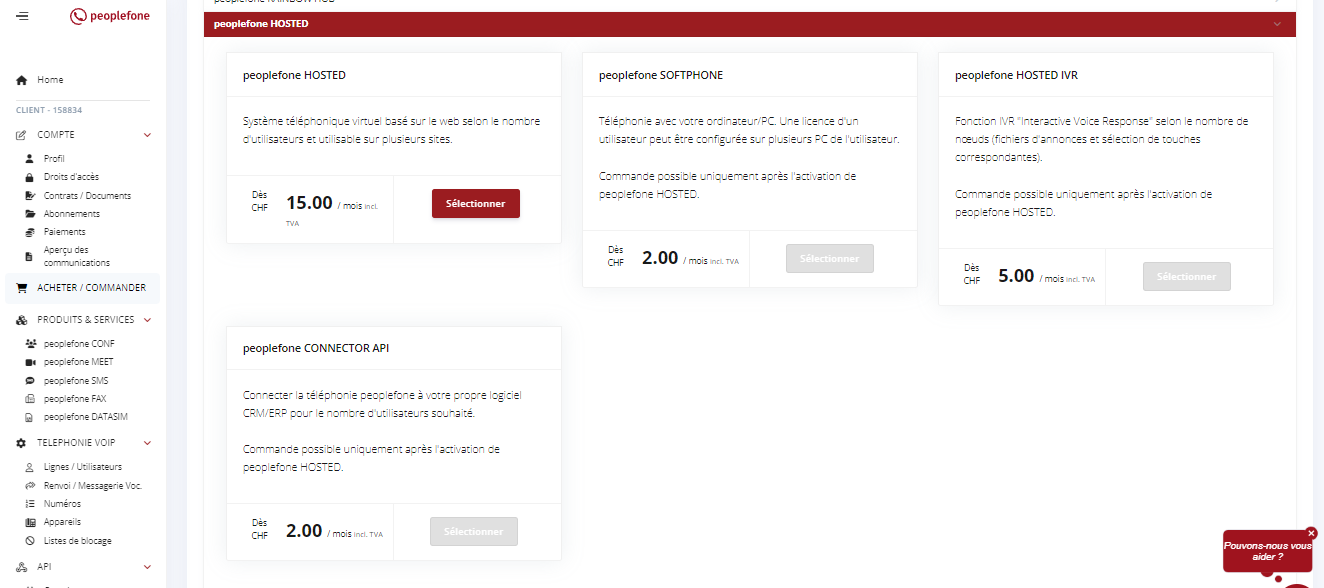
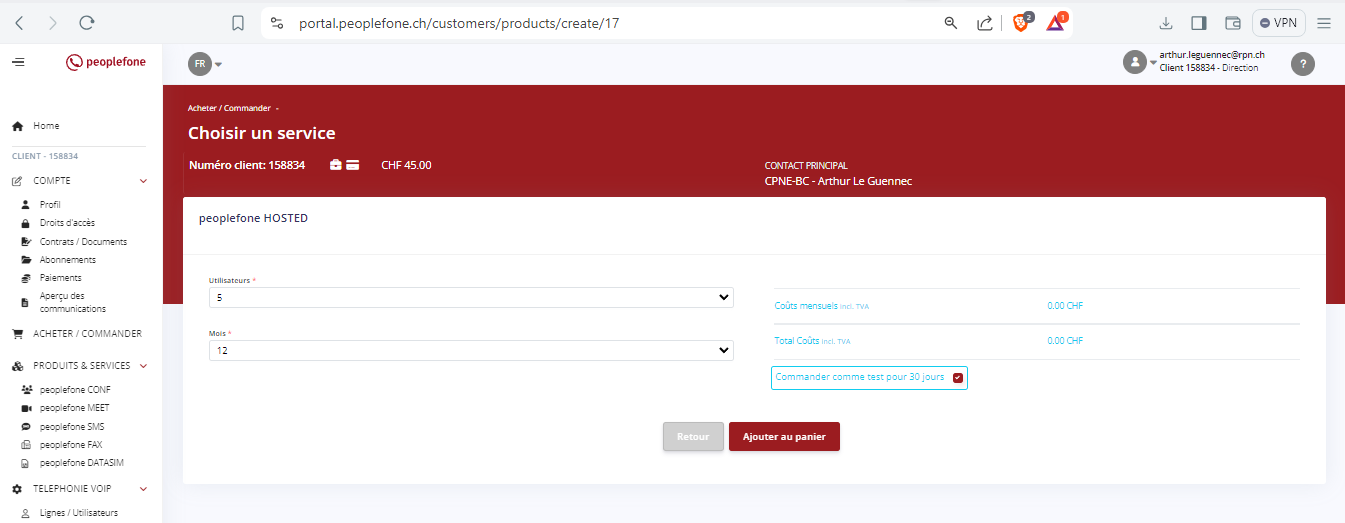
Avertissement
Avant d’ajouter les produits dans le panier, n’oubliez pas de cocher la case pour les 30 jours d’essais gratuits.
Dans le cas contraire, vous serez débité du montant du.
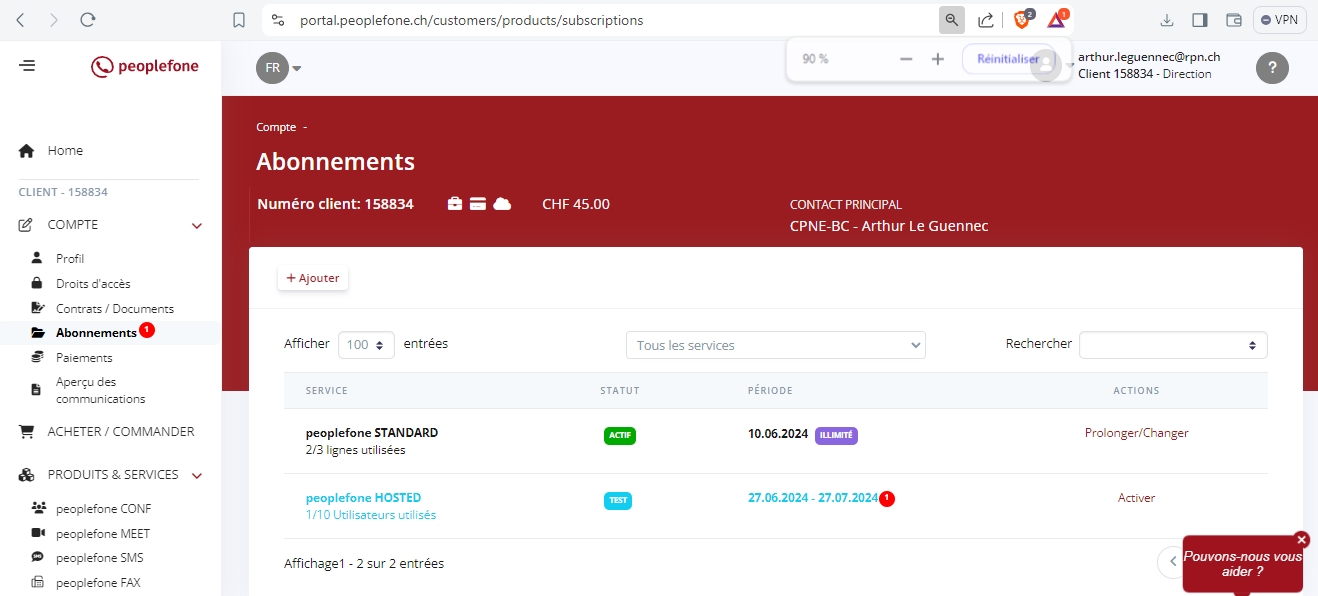
Suite à votre petite commande, vous verrez désormais votre forfait hosted dans la rubrique « abonnements » de l’interface peoplefone.
Cliquer dessus vous permettra de voir les détails !
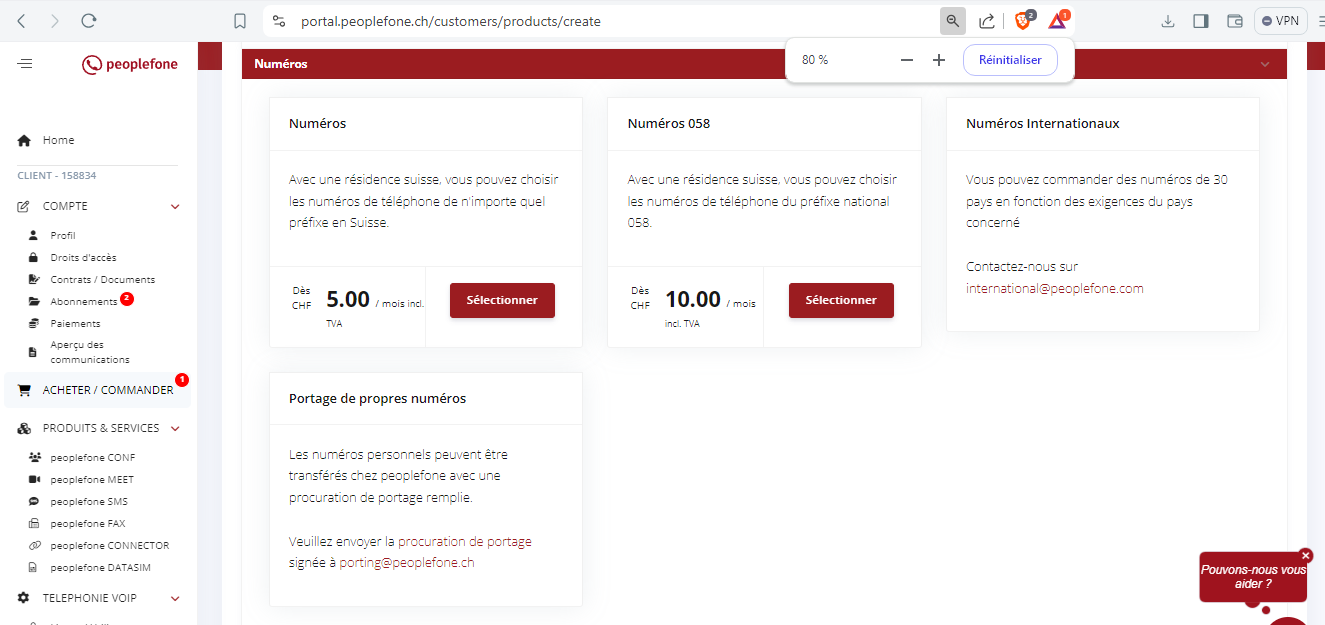
Le bloc de numéros faisant partie intégrante des prérequis d’une infrastructure téléphonique, nous allons en commander un de 10.
Nous avons le choix entre plusieurs options :
Standards Suisse (au format +41 xx xxx xx xx)
Suisse au format +41 58 xxx xx xx
N° internationaux (contact avec le service client)
Portage de n°
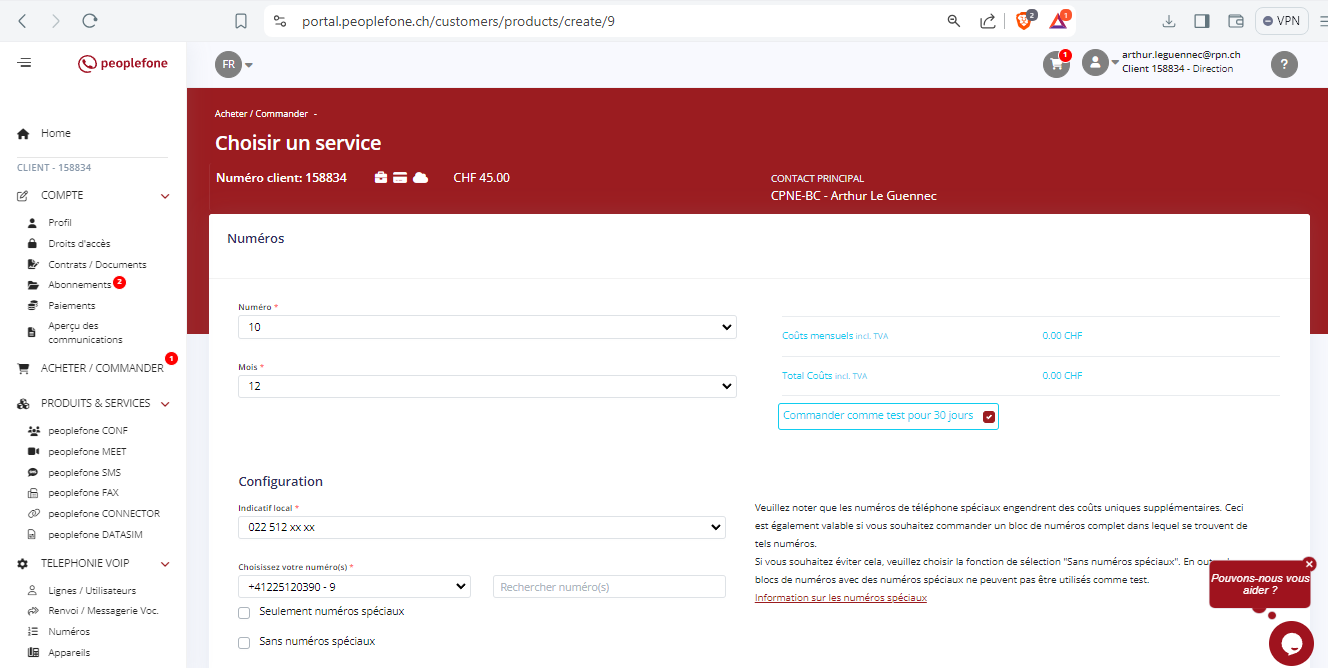
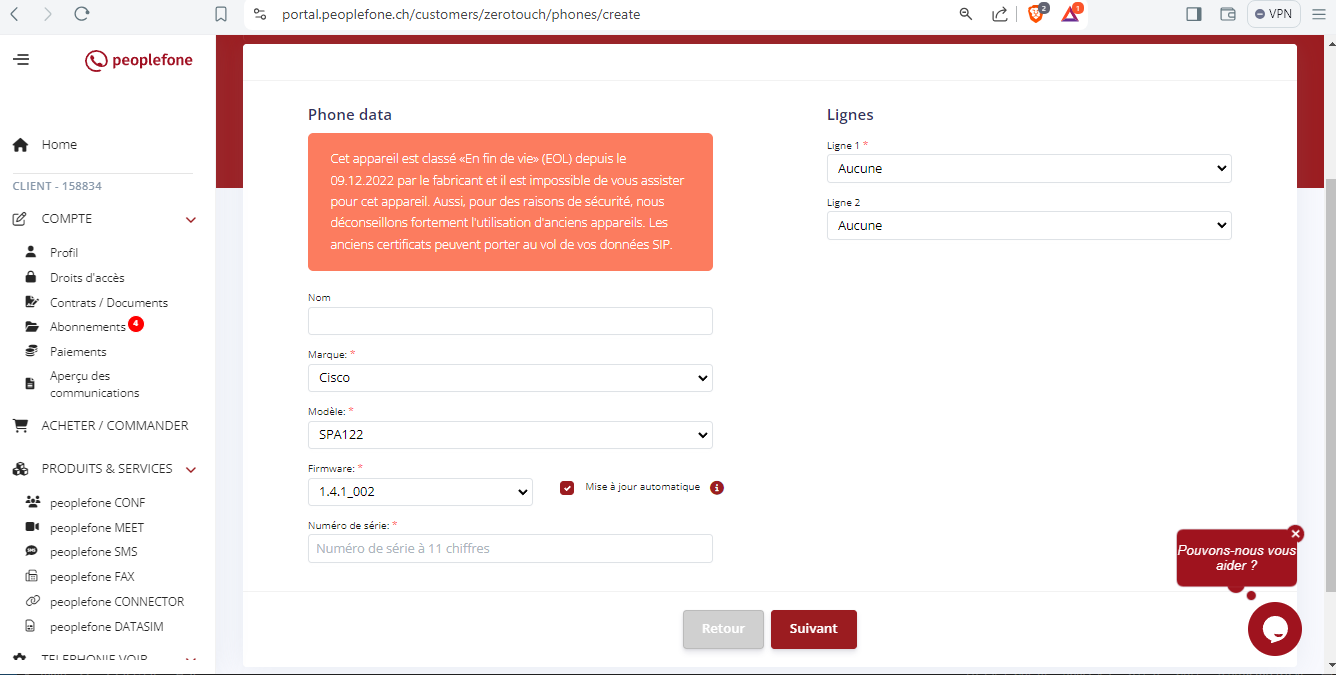
Il n’y a donc quasiment aucune configuration manuelle à effectuer, ce qui rend le déploiement simple et efficace.
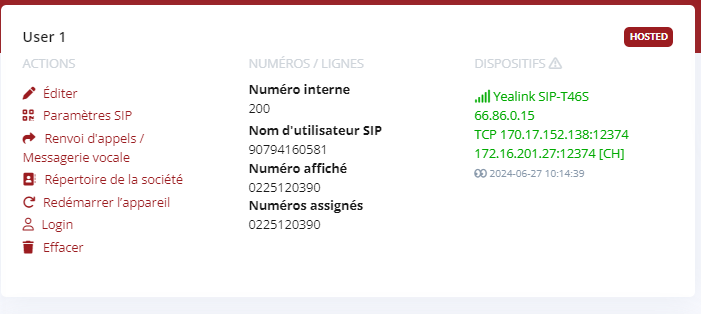
Excellent ! Après avoir provisioné le téléphone, nous le voyons en ligne dans notre interface de gestion des lignes/utilisateurs :
Note
Si toutefois vous souhaitez quand même accéder à l’interface web-admin de votre téléphone provisioné, les credentials sont les suivants :
user : admin
password : <sip user password>
Voir aussi
La documentation de leur système hosted est accessible depuis ce lien.
Comme mentionné plus haut, peoplefone propose une solution de softphone. | Pour cela, il faut bien évidemment commander des licences.
Dans l’onglet softphone, vous pouvez voir le nombre de licence qu’il vous reste à attribuer ainsi que le nombre de licences total.
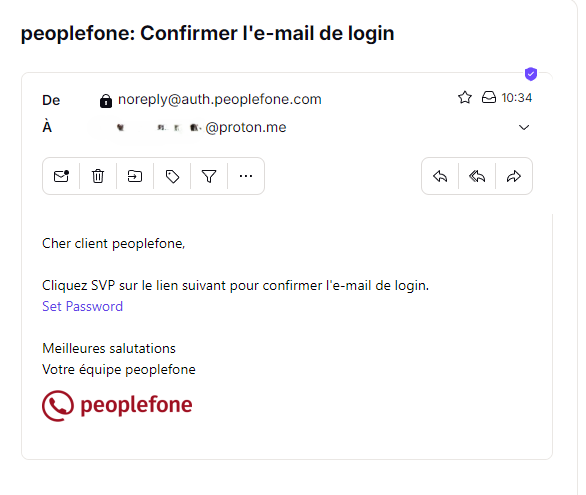
Ici, nous allons configurer la 1ère licence pour l’User 2.
Il suffit de renseigner l’adresse mail de l’utilisateur, et ce dernier recevra un mail lui demandant de réinitialiser le mot de passe.
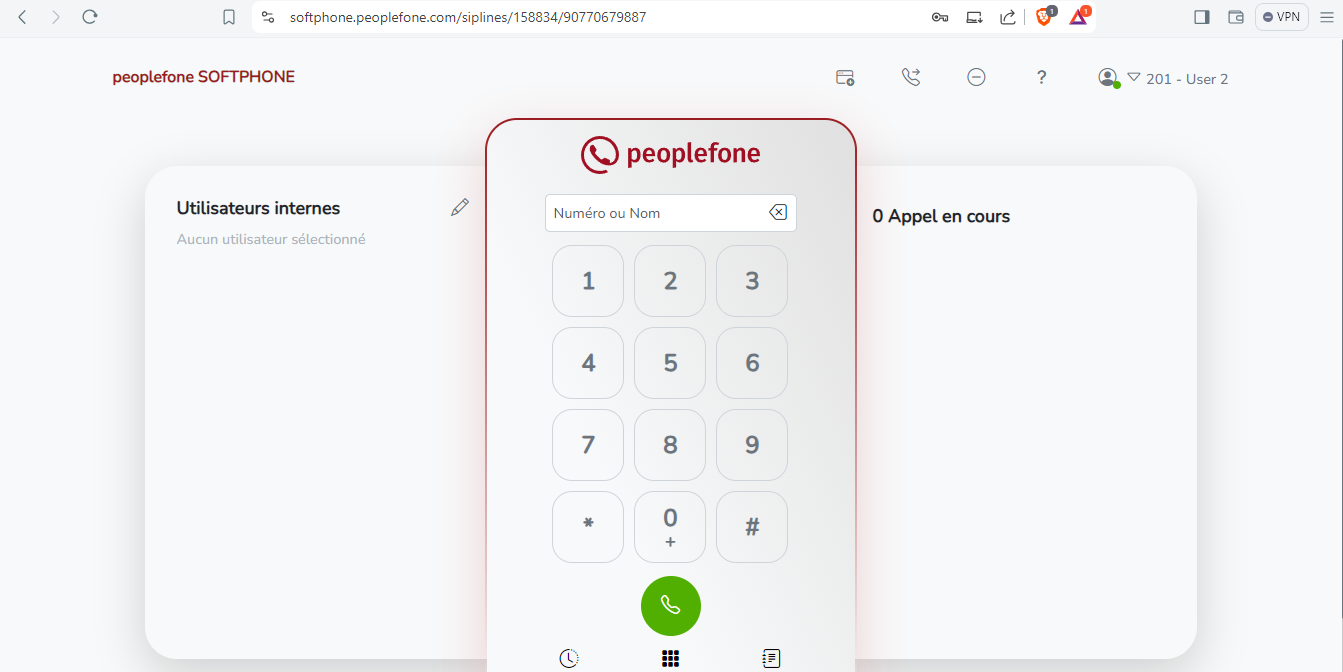
Si l’autentification réussit, vous serez redirigez vers la page du softphone avec une interface claire et épurée.
Voir aussi
Une « application » est aussi disponible via l’icône « Télécharger ». Cela créera un raccourci web que vous pouvez épingler à votre barre des tâches.
Ajout d’appareils pour le peoplefone HOSTED :
Puisque nous avons commandé 2 licences IVR, nous allons en configurer un.
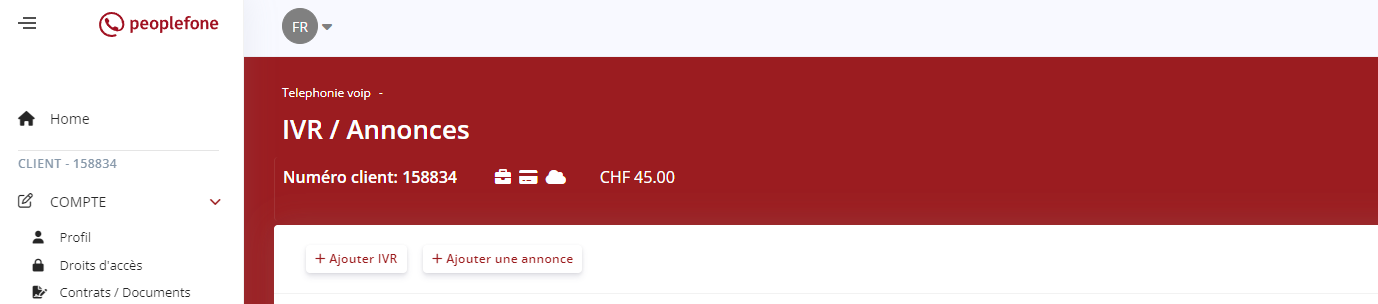
Dans l’onglet « Téléphonie VoIP », une section IVR est disponible, il suffit de cliquer dessus pour accéder à l’interface.
Vous vous retrouverez donc sur cette page où vous pouvez « Ajouter un IVR », « Ajouter une annonce » ou modifier un IVR déjà installé.
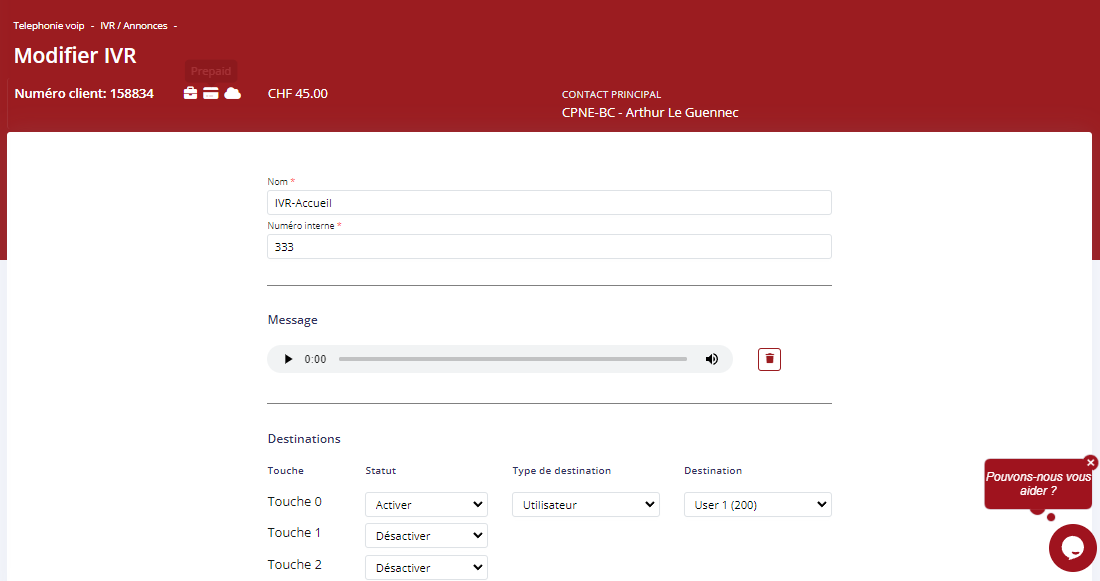
Ici, nous configurons un IVR très simple, avec une annonce text-to-speech enregistrée en format .wav, ainsi que la touche DTMF 0 ayant pour destination l’extension 200.
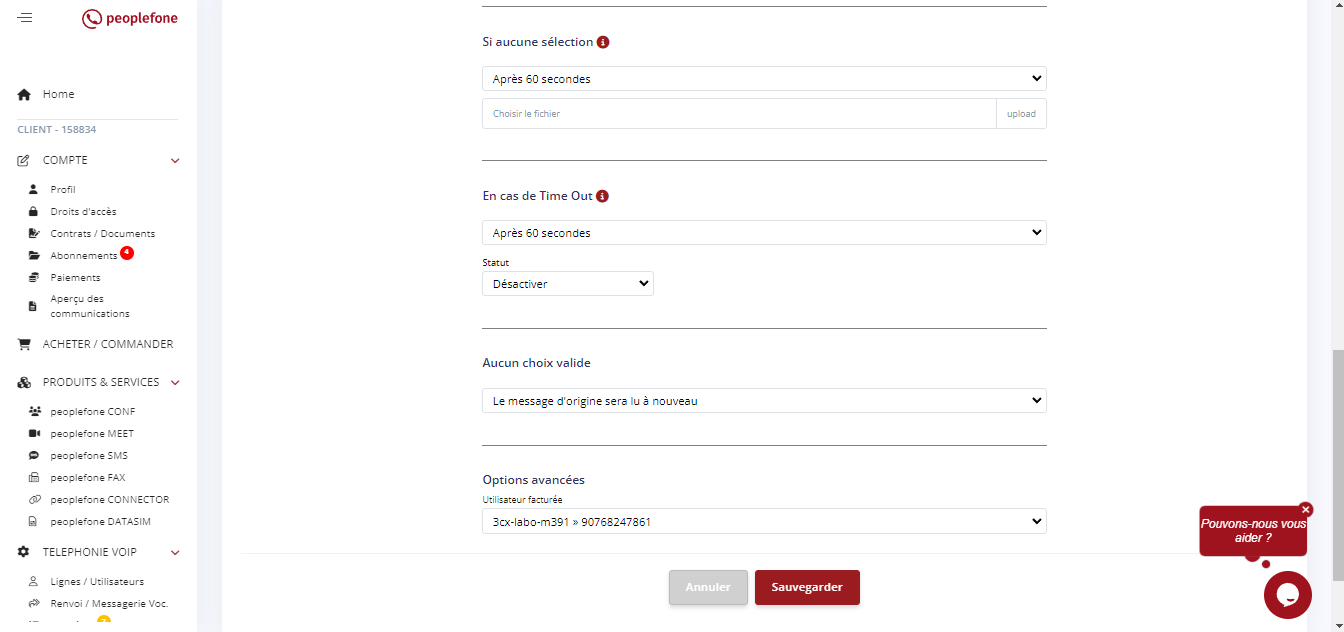
Astuce
Numero pour tester son clip et différentes options (rappel, enregistrement…):
0 800 820 300
Important
Pour finir ce jour, dernière astuce pour le système 3CX.
Chose très importante à faire -> définir les numéros d’urgence dans paramètres -> général
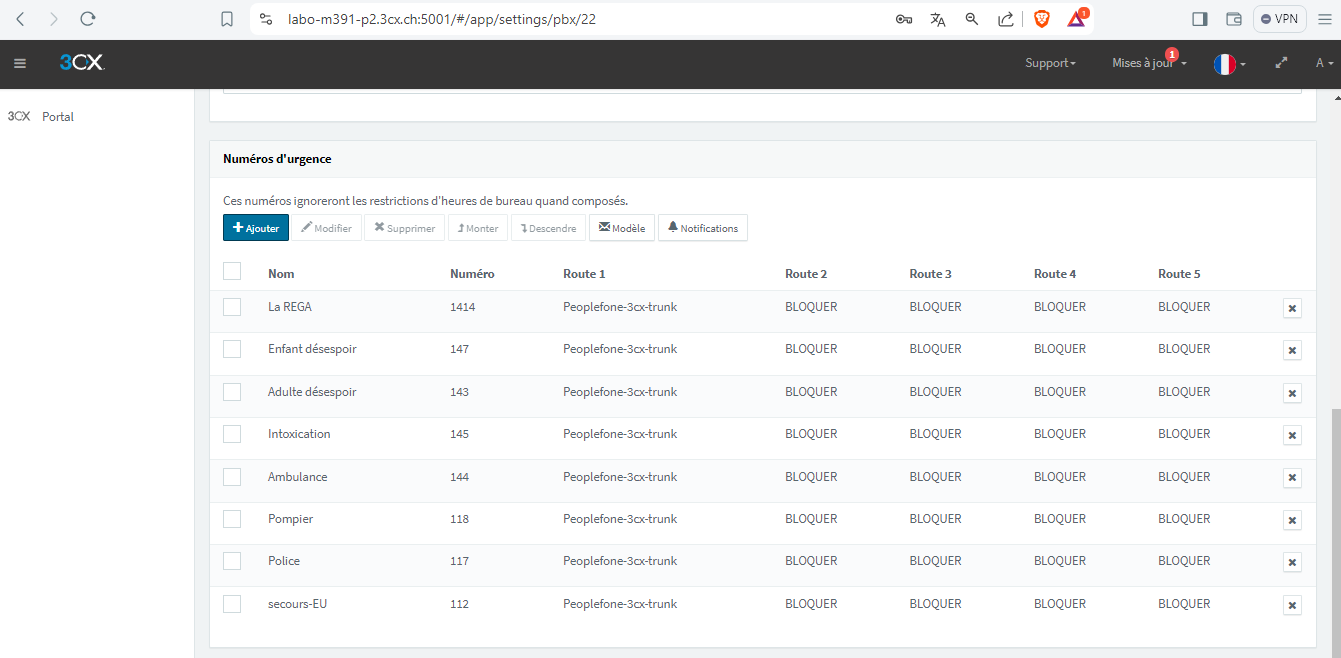
Jour 5#
Ce jour est dédié à la libre découverte de fonctionnalités des systèmes de téléphonie étudiés précédemment.
Voici le fichier pdf du jour 5 téléchargeable ci-dessous :
source/other/Module_391_Jour_5_FR.pdf
Liste de choses à tester :
SBC
Call Flow
Interconnexion 2 pbx locaux (bridge)
Bridge#
Chez 3CX, il est possible d’interconnecter plusieurs PBX entre eux à l’aide de « ponts », ou « bridges » en abglais.
Pour cela, plusieurs étapes sont à suivre avec quelques détails importants à ne pas occulter !
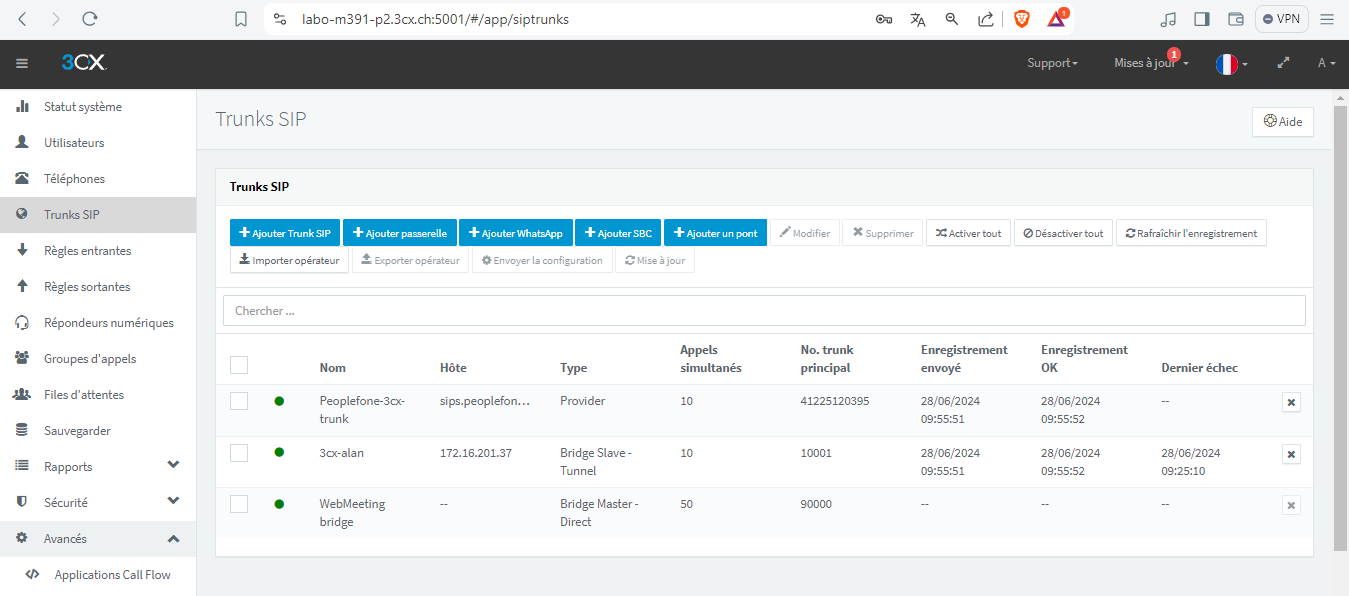
Lorsque vous cliquez sur cette dernière, une interface de configuration s’affiche, vous laissez le choix de la manière dont vous paramtérez votre système.
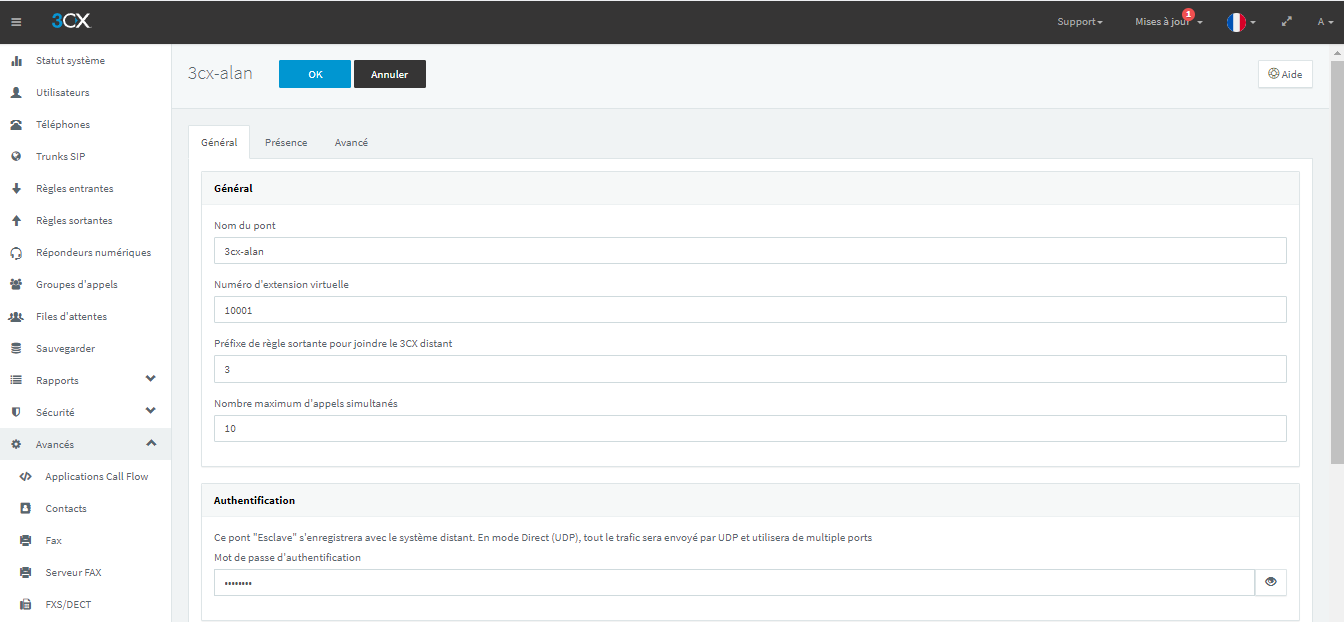

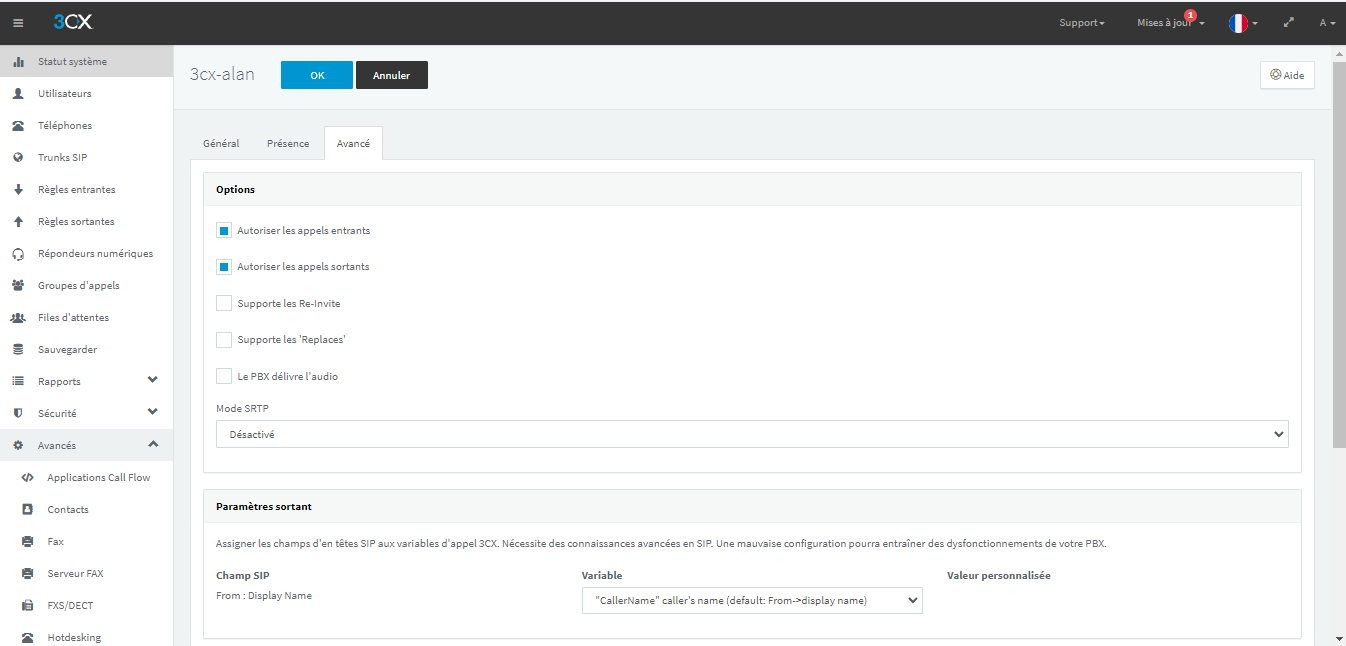
Toutefois, certains paramètres spécifiques sont recommandés pour une interconnexion optimale et sécurisée :
Le mot de passe partagé : doit être le même à la fois chez le maître et l’esclave
Le préfixe de règle sortante : utilisé par la suite lors du paramétrage de la règle sortante du pont
La connexion tunnel : utilise le port de management 5090 (TCP/UDP)
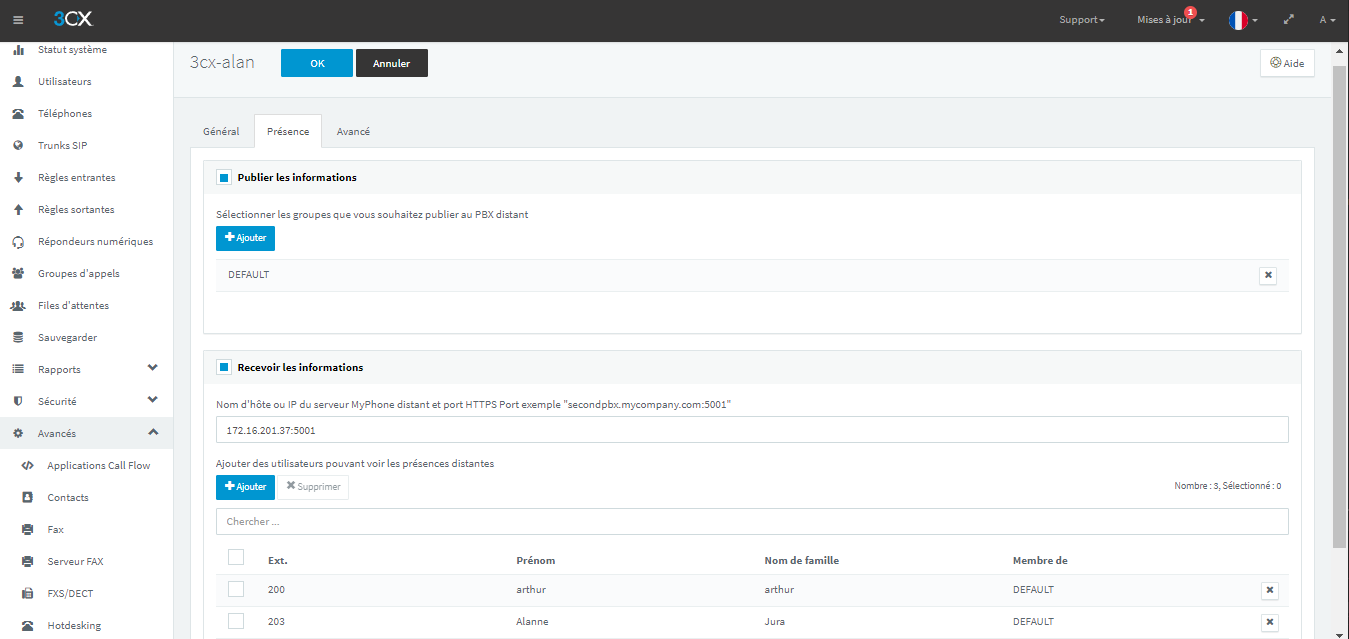
Ce menu permet de définir ce que nous voulons partager au PBX distant et si nous voulons recevoir ses informations.
Voir aussi
Lien vers la documentation officielle 3CX.
SBC#
Le 3CX Session Border Controller (SBC) 3CX est un service logiciel qui s’installe sur votre réseau local pour permettre une connexion facile des téléphone IP à une instance 3CX sur le cloud, hébergée sur votre propre cloud ou par 3CX.
Il permet aussi notamment de faire transiter les appels locaux entre les postes afin d’économiser de la bande passante !
Mettre en place un SBC n’est pas plus difficile que de mettre en place un pont.
Il faut seulement avoir une appliance avec une installation spécifique au SBC, et enregistrer ce dernier dans l’interface du PBX.
Voir aussi
Lien vers la documentation officielle d’installation du SBC 3CX.
Pour les infrastructures avec moins de 10 téléphones, 3CX vous suggère d’utiliser des terminaux intégrant directement la capacité SBC.
Cependant, attention pour les terminaux Yealink, car si vous utilisez la fonctionnalité SBC intégrée, vous ne serez plus en mesure de le gérer dans votre RPS Yealink.
Pour ce faire, il suffit tout d’abord de se rendre de nouveau dans le section « Trunks SIP », et de cliquer sur la tuile « + Ajouter un SBC ».
Après cela, vous débarquerez sur l’interface suivante.
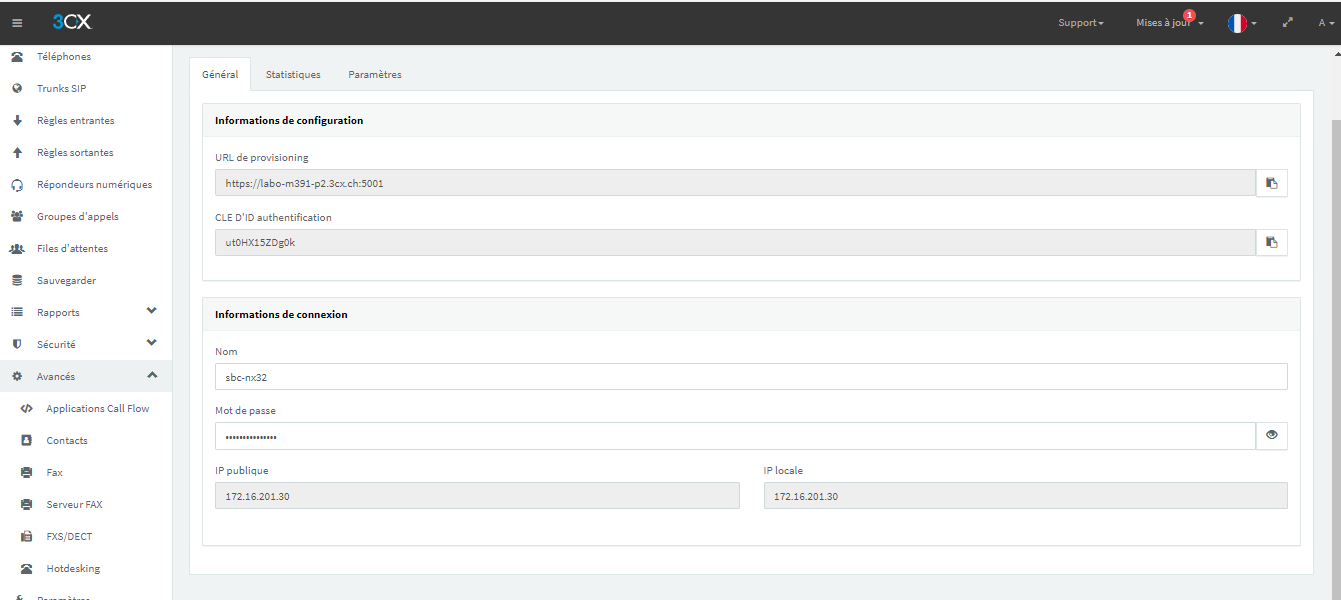
Sur celle-ci, vous trouverez des informations nécessaires à l’interconexion des 2 appliances, notamment :
L’URL de provisioning (ici le FQDN du PBX avec le port 5001 https)
La clé ID d’authentification (demandée lors de l’installation du SBC)
En plus de ces informations, il vous sera demandé de donner un nom au SBC, ainsi que de créer un mot de passe.
La prochaine étape consiste donc à finaliser l’installation du SBC en renseignant l’URL de provisioning présente dans le PBX ainsi que la clé ID d’autentification.
Le PBX vérifiera les informations et autorisera ensuite le SBC à se connecter.
Mission accomplie, vous avez configuré avec succès le SBC dans 3CX !
La dernière étape sera maintenant de configurer un terminal derrière le SBC.
Il faudra donc créer un utilisateur ou en prendre un existant, aller dans la section « Téléconfiguration téléphone », et enregistrer le terminal souhaité.
Toutefois, une petite spécificité se glisse dans la configuration étant donné qu’il faut choisir la méthode de provisioning via SBC, et sélectionner l’IP de ce dernier.
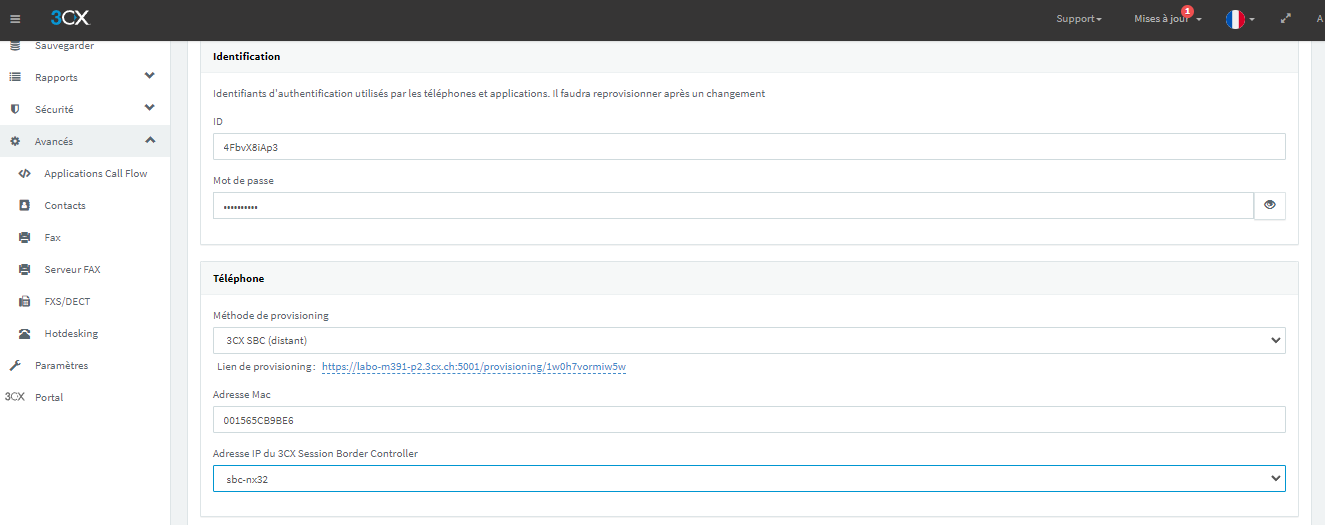
Après cela, classique, il suffira de renseigner l’URL de provisioning dans l’interface web du téléphone.
Le tour est joué, vous pouvez dès maintenant utiliser votre nouveau terminal connecté derrière votre SBC !
3CX Call Flow#
Dans la section « Avancés » du menu 3CX, l’onglet Call Flow est disponible.
A partir de là, il est possible d’injecter un fichier de call flow créer dans l’application 3CX Call Flow Designer.
Téléchargement#
Voir aussi
Cette application est téléchargeable depuis ce lien.
Après avoir téléchargé et installé le logiciel en question, des templates de call flow sont disponibles dans les fichiers de l’application : C:Users<user>Documents3CX Call Flow Designer Demos
Lancement#
Lorsque vous lancez le logiciel, vous débarquez premièrement sur cette interface :
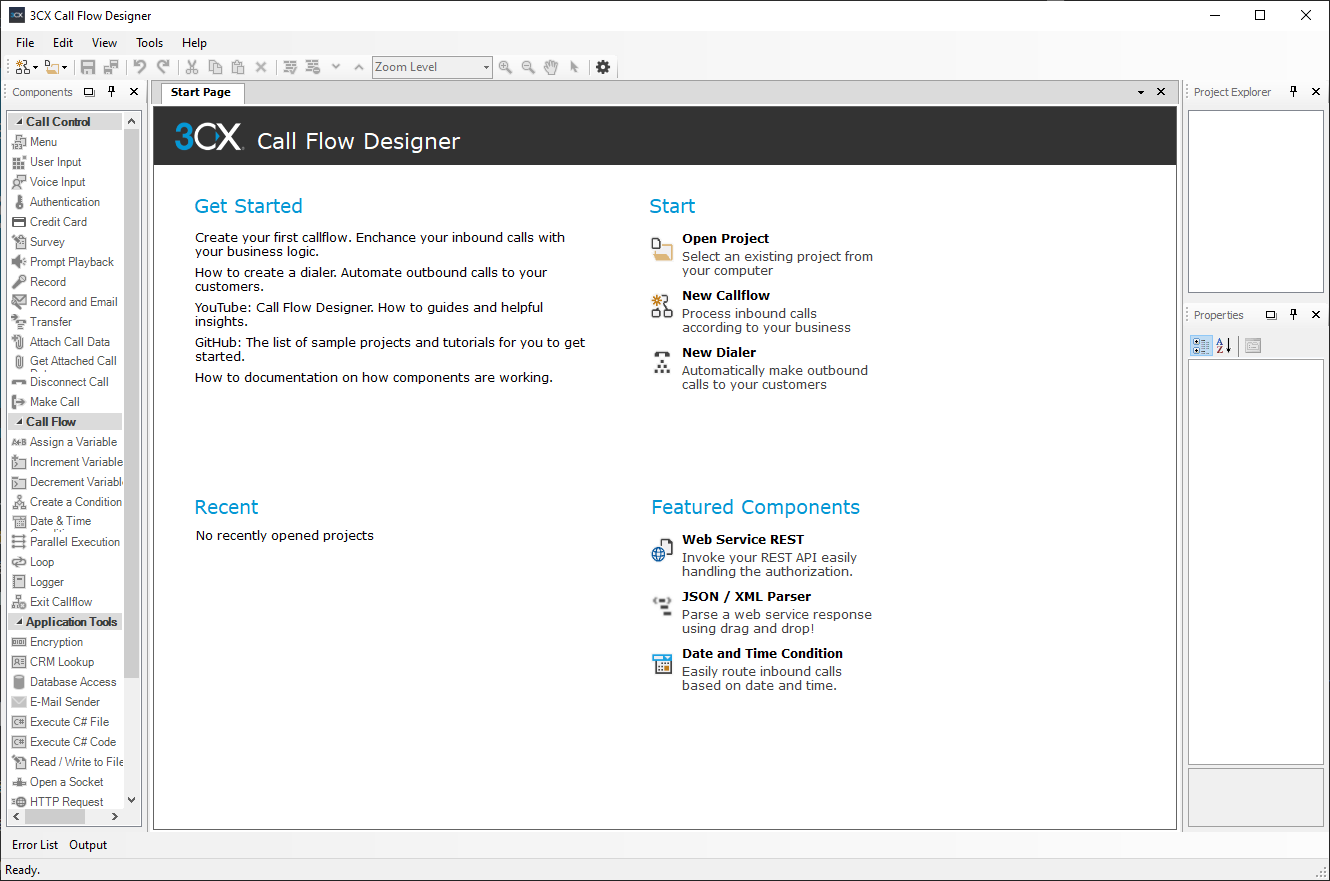
Pour exemple, prenons la template du jour 5.
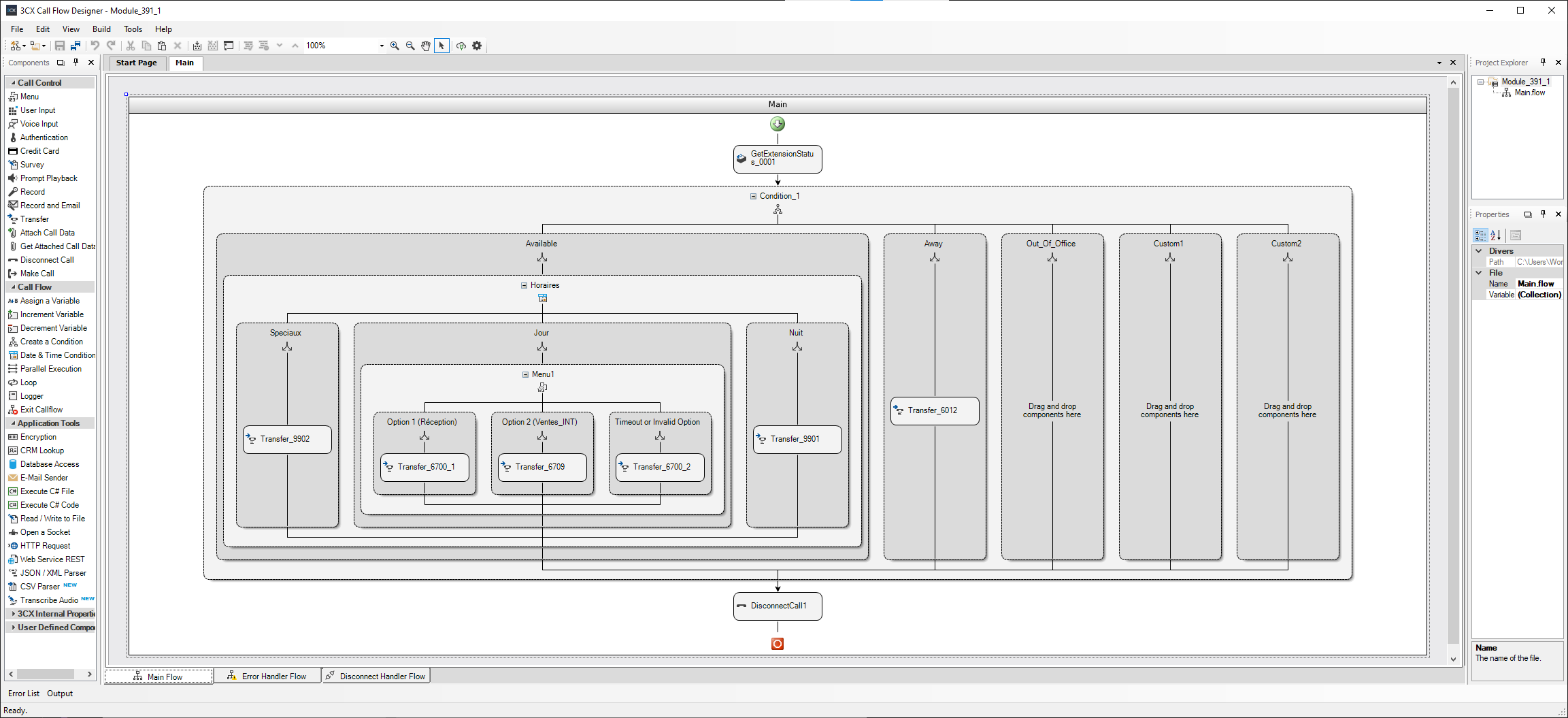
Le système vérifie le status de l’extension 0001.
Si l’extension est disponible, alors :
- Le système vérifie les horaires
Si c’est un jour spécial, férie etc… (Transfert vers l’extension 9902)
- Si c’est un jour ouvré
- Dans ce cas, l’appelant atteint un IVR avce les 3 options suivantes
Réception (Transfert vers l’extension 6700)
Ventes (Transfert vers l’extension 6709)
Timeout or Invalid option (Transfert vers l’extension 6700)
Si c’est les horaires sont « hors bureau » (Transfert vers l’extension 9901)
Si la personne est absente [Transfert vers l’extension 6012]
A la fin, l’appel est terminé
Note
Si plusieurs options sont présentes dans la même condition, il faut les lire de gauche à droite.
Note
Dans 3CX, vous ne verrez le call flow seulement dans l’interface lui étant dédiée, mais nul part d’autre.
Comparaison V18 V20#
Dans la V20, plus de règles entrantes, tout se fait dans la gestion des utilisateurs, groupes d’appels, départements…
Pour les extensions utilisateurs, les adresses mail doivent être uniques.
CLIP sortants dans l’utilisateur -> Général Numéro SDA assignée dans l’utilisateur -> Général
Gestion des départements en fonction des besoins de l’entreprise (RH, Finances, Succursales…) Création d’un département « Default », à l’installation de 3CX. Gestion des heures de bureau désormais uniquement PAR DÉPARTEMENT. Disparition du basculement manuel jour nuit, c’est fait désormais par département.
Configuration du téléphone : dans les options, décocher la case « permettre à 3CX de provisioner de manière sécurisée et automatique les terminaux IP dans les serveurs distants. » Cela les inscrit dans le RPS de 3CX sur lequel vous n’avez aucun accès
Module BLF : première touche = total de touche du terminal moins 1 fois 3.
Avertissement
La version Windows de 3CX ne sera disponible qu’avec l’abonnement ENT ou PRO avec la V20
Dans « Voix et Chat » -> pour FXS et DECT, trunks, ponts, SBC, intégrations whatsapp facebook…
Hotdesking directement dans la section « Téléphones »
Liste d’attentes : les listes d’attentes remplacent la méthode d’utilisation des groupes d’appels. Ces derniers n’étant plus adéquat notamment concernant les appels manqués (si un appel est effectué sur le groupe d’appel et que seul un utilisateur a repondu, il sera marqué comme « appel en absence » pour les autres utilisateurs.)
Avertissement
Gérer les appels par file d’attente supprime la fonction de double appel !!!!
Cas concret
Après de multiples tests effectués sur un NX96 de Call4Tel, des déconnexions réseau intempestives ont fait surface. Coupure de l’accès à la web interface, coupure de la session ssh, impossibilité d’injecter une backup, erreurs de connectivité directe (ping), coupure du pont et du SBC..
Malgré des tentatives de redémarrage et de réinstallation, l’appliance ne s’est pas résolu à fonctionner de nouveau correctement. Les journaux systèmes (journalctl) n’indiquaient aucune erreur quelle qu’elle soit.
Nous soupconnions donc un défaut physique de la carte réseau, cependant, il s’avérait qu’une antenne Wi-Fi Unifi avait la même adresse IP que le PBX.
Ce conflit étant à l’origine des problèmes susmentionnés, nous avons débranché l’antenne et supprimé l’adresse 172.16.201.37 de la plage DHCP.

Voici la coupable !!!!
Fonctionnalités 3CX V20#
Touche de renvoi d’appel#
Il n’y a pas de touche de renvoi d’appel configurable dans 3CX. Toutes les méthodes incluant 70, *62* etc etc… sont désactivées nativement des téléphones provisionnés 3CX
Un workaround est cependant possible en modifiant les status et en définissant des transferts immédiats lorsque ceux-ci sont activés.
Note
Des touches de changement de status sont cependant disponibles dans la configuration des touches BLF du téléphone IP.
IP Dynamique / Statique#
Afin d’éviter tout problème de DNS et de STUN, il est nécessaire de configurer votre 3CX de la manière suivante :
Si vous possédez une IP publique statique que votre ISP vous fournit : Définir IP Statique dans la configuration du PBX.
SI vous ne possédez pas d’IP publique statique : Définir IP Dynamique dans la configuration du PBX.
3CX Installation#
L’installation de 3CX ayant déjà été documentée dans le module M362, je vous invite à vous y rendre via ce lien.